


详情介绍
Snow Shot是一款电脑截图工具,集截图、标注、文字识别和录屏于一体。日常截图后,无需打开其他软件,就能直接添加箭头、文字和重点标记,也可以对敏感内容进行模糊处理。遇到图片中的文字或表格,可以直接使用OCR文字识别功能,快速提取内容并复制到其他地方继续使用。
Snow Shot官方版还提供悬浮功能,可以将截图、文档或备注始终置于其他窗口上方查资料、对照内容或边看边记录时,不需要频繁切换窗口,工作效率更高。

Snow Shot截图工具快捷键设置教程
一、全局快捷键
全局快捷键在其他软件窗口中同样可以使用,只要Snow Shot在后台运行,按下对应快捷键即可触发截图、OCR等功能。
1、截图快捷键默认为【F1】,其他功能暂未设置快捷键,点击对应的快捷键即可进行修改。

2、点击【F1】,然后直接按下键盘上的新快捷键。设置完成后,点击【确定】即可保存。

3、固定到屏幕、屏幕录制以及其他功能的快捷键,也可以按照相同方法进行设置。

二、应用快捷键
应用快捷键只有在Snow Shot截图标注界面处于激活状态时才会生效。例如完成截图并进入绘图标注面板后,才能使用对应快捷键,在其他软件窗口中按下不会触发。
1、在应用快捷键设置区域,找到需要修改的功能。应用快捷键通常已经设置了默认键位。

2、点击需要修改的快捷键,然后按下新的快捷键。每个功能最多可以设置两个快捷键,可以分别点击对应的快捷键进行修改。设置完成后,点击【确定】即可保存。

软件功能
1、让每张截图都一看就懂
箭头、重点、模糊和文字一次完成,把原始截图立刻变成清晰说明。
2、每一次截图,随时都能用
自动整理最近截图并支持搜索,不用打开文件夹也能找到正确画面。
3、选择模式,一步完成截图
全屏、窗口、区域、滚动页面或延时截图,选对模式,马上继续工作。
4、把画面变成可用文字
直接从图片识别文字和结构化表格,一步复制干净结果。
5、录下解决方法,不必写长文
录制带有光标和清晰声音的短视频,用几秒钟把答案交给同事。
6、把重要内容固定在所有窗口之上
让截图、文档或备注始终浮在上方,工作时参考内容就在手边。
软件特色
1、一个快捷键,优雅截图,高效完成工作。
2、为日常工作打造,也在社区中持续成长。
3、从下一张截图开始,优雅高效地工作。
更新日志
v1.5.4版本
录屏区域可跟随鼠标移动,更方便演示操作。
文字识别与翻译更好地保留原文颜色、段落和排版。
新增在线账户与积分管理,方便查看账户和用量。
改善截图、菜单和自动更新的稳定性;修复 macOS 滚动截图快捷键与窗口遮挡问题。
猜您喜欢
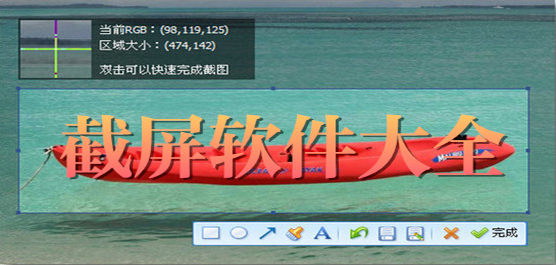
- 电脑截屏软件合集
- 在大家日常的娱乐生活以及工作中,常常需要截取电脑桌面显示的图像,也就是我们常说的“截屏”,而截屏软件是使用电脑中最常运用到的功能之一,而系统自带的截图或者我们经常使用到的QQ截图功能并不能在所有窗口中都能截取画面,一些特殊的窗口就需要一定的截图软件才可以,那现在市面上比较好用的电脑截屏软件有哪些呢?小编今天就为大家整理了一些电脑截屏截图软件,有需要的小伙伴们可以自行选择下载哦。
-

小旺AI截图电脑版 v1.3.4官方版 图像捕捉 / 15.96M
-

-

picpick截图软件 v7.6.2 图像捕捉 / 65.75M
-

Lightshot官方版(屏幕截图工具) v5.5.0.7 图像捕捉 / 2.31M
-

卡卡截图电脑版 v3.9.0 桌面工具 / 757K
-

lightscreen(屏幕捕捉软件) v2.5 图像捕捉 / 7.21M


网友评论
共0条评论类似软件
-

Recordly(屏幕录制软件) v1.4.0 图像捕捉 / 176.68M
-

转易侠扫描王 v3.6.3.0 图像捕捉 / 3.84M
-

Ashampoo Snap(屏幕截图工具) v16.0.9 图像捕捉 / 219.06M
-

Windows照相机官方版 v2.0 图像捕捉 / 204K
-

SnapCrab官方版 v1.1.1 图像捕捉 / 2.12M
-

泡面番视频录制工具官方版 v2.6 图像捕捉 / 99.82M
-

-

Postimage截图工具 v1.0.1官方版 图像捕捉 / 5.28M













 赣公网安备 36010602000087号
