


ABBYY FineReader mac版
详情介绍
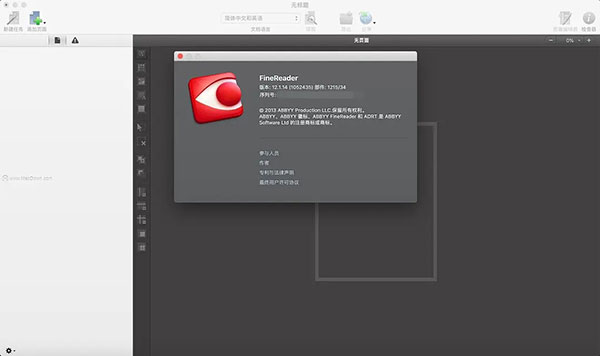
ABBYY FineReader mac版是一款OCR识别软件。ABBYY是世界文档识别、数据捕获和语言软件技术开发商的领航者。其获奖产品FineReader OCR软件可以把静态纸文件和PDF文件转换成可编辑可管理的电子文档形式,可以大大节省您的时间和精力。理想的OCR (Optical Character Recognition) 、PDF转换应用软件,不但提供高识别率,而且可以精确地保留原始设置和版面布局,可以把静态纸文件和 PDF 文件转换成可管理的电子格式!它可以将通过扫描仪、MFP 或数码相机生成的图像、PDF文件,进行快速转换为可编辑和可搜索的电子格式,支持双PDF格式。轻松地将几乎任何来源的文档转换成您可以编辑、引用、存档、搜索或共享的信息!ABBYY FineReader通过将纸质文档、pdf文件和数字照片转换成可编辑和可搜索的文件,补充了计算机的无麻烦效率。告别耗时的文档重新输入和格式化——FineReader Mac无与伦比的文本识别精度、语言覆盖和转换功能保留了原始文本、布局和格式。这是最简单的方法——就像它应该的那样!本站免费提供ABBYY FineReader for Mac下载,希望能帮助大家。
1、情况一:双击.dmg安装包出现“打不开以下磁盘映像”的警告,可能是文件下载过程中出现了未知问题 或者没有下载完整,解决办法就是重新下载安装包;
2、情况二:提示“app已损坏,打不开。”,或者“打不开。。因为它来自身份不明的 开发者”的解决办法;
(1)、打开”安全性偏好设置“- “安全性与隐私” - “通用”;
(2)、点击左下角“解锁”
(3)、勾选允许“任何来源”,锁上小锁
3、macOS Sierra 10.12 不显示“任何来源”的解决办法:打开MacOS终端,然后将“sudo spctl --master-disable”拷贝,在终端窗口粘贴,敲回车,提示输入 password(开机密码),输入密码,密码是看不见的,输完敲回车;可能“任何来源”将再次显示,勾选它,锁上左下角小锁即可。
高达99.8%的识别准确度 – 将扫描和文档图像转换为可编辑、可搜索的格式并具有卓越的准确度。版面和格式的精确还原 – 专有的适应性文档识别技术(ADRT),智能分析并重新创建多页文档,包括表格、图表和图形。
2、扫描纸质文件和PDF文件OCR
轻松扫描纸质文件或PDF转换为可编辑文本,保留原来的布局和格式。从纸张中轻松提取数据并引用在其他文档中,节省手动输入时间。
随时从文档变成可搜索的PDF文件,归档和检索信息方便可靠。
3、数码相机OCR
提取用智能手机或数码相机拍摄的文件,即可转换成可编辑格式。先进的图像预处理功能加上丰富的手动和自动图像校正编辑工具,确保转换结果的高品质。
4、转换为可编辑、可搜索的格式
扫描的纸质文件、PDF文件和图像等转换成可编辑的格式包括Microsoft Word、Excle、PowerPoint、可检索的PDF、HTML等。一键创建可搜索的PDF文件,应用MRC压缩技术优化PDF大小,节省存储资源,并采用PDF/A文件格式,便于长期保存。
5、卓越的转换、结果校验和编辑
即时文件访问 – 处理大型、多页文档更加容易,无需预先完成整份文档的转换,即可查看、管理、编辑和提取已识别的区域。便增强的校验向导 – 文本检验更快、更方便,不仅可以检验拼写错误,还可以检验字体格式。内置文本编辑器-可以编辑识别结果并预览,保存为喜爱的格式。
6、轻松同步云存储
可方便地从云端下载要转换的文件,包括百度云、Google Drive、Dropbox、SkyDrive和SharePoint Online等,并可以轻松将识别结果存到云端以备备份和共享。
7、创建电子图书,随时随地享受阅读乐趣
EPUB和FB2格式的文章是电子书设备和智能手机的最佳选择,直接发送电子图书到亚马逊账户或用于存档的电子图
书馆,即可随时随地阅读。
1、使用文本更正、日期更改、修改条件、其他文档链接等更新文档
2、立即从文本中提取引号并提取数据
3、为存档和共享创建可搜索的PDF文件
4、使文件可由文字转换为声音等
二、关键生产力特性
1、扫描和转换文件和图像,使其成为各种流行的电子格式,包括:DOCX、ODT、RTF、XSLX、PDF和PDF/ a、PPTX、HTML、EPUB和FB2
2、准确重建多个页面的文档结构、布局和格式,包括页眉/页脚、脚注、目录、页面编号、标题等。
3、创建可编辑、可搜索和安全的pdf文件,这对于归档和共享来说非常完美。
4、为平板电脑和便携式阅读器创建EPUB格式和FB2格式的电子书
5、利用ABBYY先进的数码相机OCR技术进行图像和照片的预处理
6、将高级OCR特性应用于复杂的转换任务
三、ABBYY OCR技术方面的优势包括:
1、专业OCR的字符识别准确率高达99.8%
2、业界最广泛的语言支持:189种识别语言(包括亚洲语言),任何语言组合
3、多通道的文件输入,可让你扫描纸张文件,以处理或转换扫描图像、pdf文件和文本的数码照片
4、用户友好的界面和预先定义的快速任务使使用FineReader变得容易和直观,并提供Section 508法规遵循。
5、根据内部ABBYY测试。准确性和格式结果可以根据文档质量和扫描设置等因素而变化。
使用名片阅读器,快速将纸质名片转换为电子联系人(仅 Corporate Edition 提供此功能)
2、创建电子书灵活多变
扫描纸质书并将它们转换为 ePub 和 fb2 格式,以便在路途上用您的 iPad、平板电脑或最喜欢的便携设备进行阅读。或者,直接将它们发送至您的 Kindle 帐户。将纸质书或文章转换为相应的电子书格式,以便将它们添加到您的电子图书馆或档案中。
3、提升处理效率
使用全新的黑白模式,当您不需要彩色时,ABBYY FineReader 11提供的处理速度提高 30%。此外,该程序有效利用了多核处理器的优势,使转换速度更快。
4、OpenOffice支持
ABBYY FineReader 11将文档和 PDF 文件的图像直接识别和转换为 OpenOffice Writer 格式(ODT),准确保留它们的本机布局及格式。您只需点击几次鼠标就可以轻松地将文档添加到您的 *.odt 档案。
5、增强用户界面
ABBYY FineReader 11 提供了一套强大的的新图像编辑工具,包括亮度和对比度滑块以及水平工具,确保您能获得更准确的结果并提高图像参数。
6、OCR 准确度
ABBYY FineReader可更好地检测文档样式、脚注、页眉、页脚和图片标题,大程度地减少编辑已转换文档所需的时间。
7、优化PDF 输出
PDF 文件的三个预定义的图像设置根据您的需求提供了优化的结果 – 好的质量、压缩大小或平衡模式
支持名片输入
ABBYY FineReader使用名片阅读器,快速将纸质名片转换为电子联系人(仅 Corporate Edition 提供此功能)
8、一键 OCR
用新增的自动操作管理器,您可用鼠标的唯一单击执行完全的转换任务。ABBYY FineReader 内置了针对最普通的文档处理流程的计划任务,包括扫描(及 OCR)到 Word,扫描到 PDF,及 PDF 到 Word。
您也可以使用自动化向导来创建您自己的自定义任务。向导会引导您通过创建新任务的步骤。任务可以在ABBYY FineReader 8.0 中使用命令和选项进行自定义和微调,因此您能迅速和容易地自动化甚至于最特别的任务。例如,您可以指定一个任务来扫描文档,载入模板,进行OCR,然后保存结果到 Word 和 PDF,并像原始图象一样,保存在不同的文件夹中。
自动任务可以容易地被导入和导出。一旦您创建了一些有用的自动任务,您可以将其导出为文件并与您的同事和朋友分享。
9、多语言识别
ABBYY FineReader 支持 179 种语言,包括英语、德语、法语、希腊语、西班牙语、意大利语、葡萄牙语、荷兰语,瑞典语,芬兰语,俄语,乌克兰语,保加利亚语,捷克语,匈牙利语,波兰语、斯洛伐克语、马来语,印度尼西亚语和其他。内置拼写检查可以支持其中36种语言。这为与各种各样不同的国家(地区)和文化打交道的人简化了文档转换过程。
注意:已推出简体中文专业版和企业版,完美支持中文。
10、多保存格式
当您转换文档来编辑时,ABBYY FineReader 11可以直接地向您喜爱的应用导出结果,包括 Microsoft Word、Microsoft Excel、Microsoft PowerPoint、Lotus Word Pro、Corel WordPerfect、Sun StarWriter 和 Adobe Acrobat/Reader。另外,识别的的文本可以被保存为各种各样的文件格式,包括 PDF, HTML, Microsoft Word XML、DOC、RTF、XLS、PPT、DBF、CSV、TXT 和 LIT。
ABBYY FineReader mac版使用教程
提示“来自身份不明开发者、文件已损坏、磁盘无法挂载”以及macOS Sierra 不显示 “任何来源”的解决办法↓1、情况一:双击.dmg安装包出现“打不开以下磁盘映像”的警告,可能是文件下载过程中出现了未知问题 或者没有下载完整,解决办法就是重新下载安装包;
2、情况二:提示“app已损坏,打不开。”,或者“打不开。。因为它来自身份不明的 开发者”的解决办法;
(1)、打开”安全性偏好设置“- “安全性与隐私” - “通用”;
(2)、点击左下角“解锁”
(3)、勾选允许“任何来源”,锁上小锁
3、macOS Sierra 10.12 不显示“任何来源”的解决办法:打开MacOS终端,然后将“sudo spctl --master-disable”拷贝,在终端窗口粘贴,敲回车,提示输入 password(开机密码),输入密码,密码是看不见的,输完敲回车;可能“任何来源”将再次显示,勾选它,锁上左下角小锁即可。
软件功能
1、卓越的识别准确度和版本还原高达99.8%的识别准确度 – 将扫描和文档图像转换为可编辑、可搜索的格式并具有卓越的准确度。版面和格式的精确还原 – 专有的适应性文档识别技术(ADRT),智能分析并重新创建多页文档,包括表格、图表和图形。
2、扫描纸质文件和PDF文件OCR
轻松扫描纸质文件或PDF转换为可编辑文本,保留原来的布局和格式。从纸张中轻松提取数据并引用在其他文档中,节省手动输入时间。
随时从文档变成可搜索的PDF文件,归档和检索信息方便可靠。
3、数码相机OCR
提取用智能手机或数码相机拍摄的文件,即可转换成可编辑格式。先进的图像预处理功能加上丰富的手动和自动图像校正编辑工具,确保转换结果的高品质。
4、转换为可编辑、可搜索的格式
扫描的纸质文件、PDF文件和图像等转换成可编辑的格式包括Microsoft Word、Excle、PowerPoint、可检索的PDF、HTML等。一键创建可搜索的PDF文件,应用MRC压缩技术优化PDF大小,节省存储资源,并采用PDF/A文件格式,便于长期保存。
5、卓越的转换、结果校验和编辑
即时文件访问 – 处理大型、多页文档更加容易,无需预先完成整份文档的转换,即可查看、管理、编辑和提取已识别的区域。便增强的校验向导 – 文本检验更快、更方便,不仅可以检验拼写错误,还可以检验字体格式。内置文本编辑器-可以编辑识别结果并预览,保存为喜爱的格式。
6、轻松同步云存储
可方便地从云端下载要转换的文件,包括百度云、Google Drive、Dropbox、SkyDrive和SharePoint Online等,并可以轻松将识别结果存到云端以备备份和共享。
7、创建电子图书,随时随地享受阅读乐趣
EPUB和FB2格式的文章是电子书设备和智能手机的最佳选择,直接发送电子图书到亚马逊账户或用于存档的电子图
书馆,即可随时随地阅读。
软件特色
一、只需点击几下鼠标,你就可以1、使用文本更正、日期更改、修改条件、其他文档链接等更新文档
2、立即从文本中提取引号并提取数据
3、为存档和共享创建可搜索的PDF文件
4、使文件可由文字转换为声音等
二、关键生产力特性
1、扫描和转换文件和图像,使其成为各种流行的电子格式,包括:DOCX、ODT、RTF、XSLX、PDF和PDF/ a、PPTX、HTML、EPUB和FB2
2、准确重建多个页面的文档结构、布局和格式,包括页眉/页脚、脚注、目录、页面编号、标题等。
3、创建可编辑、可搜索和安全的pdf文件,这对于归档和共享来说非常完美。
4、为平板电脑和便携式阅读器创建EPUB格式和FB2格式的电子书
5、利用ABBYY先进的数码相机OCR技术进行图像和照片的预处理
6、将高级OCR特性应用于复杂的转换任务
三、ABBYY OCR技术方面的优势包括:
1、专业OCR的字符识别准确率高达99.8%
2、业界最广泛的语言支持:189种识别语言(包括亚洲语言),任何语言组合
3、多通道的文件输入,可让你扫描纸张文件,以处理或转换扫描图像、pdf文件和文本的数码照片
4、用户友好的界面和预先定义的快速任务使使用FineReader变得容易和直观,并提供Section 508法规遵循。
5、根据内部ABBYY测试。准确性和格式结果可以根据文档质量和扫描设置等因素而变化。
特色亮点
1、支持名片输入使用名片阅读器,快速将纸质名片转换为电子联系人(仅 Corporate Edition 提供此功能)
2、创建电子书灵活多变
扫描纸质书并将它们转换为 ePub 和 fb2 格式,以便在路途上用您的 iPad、平板电脑或最喜欢的便携设备进行阅读。或者,直接将它们发送至您的 Kindle 帐户。将纸质书或文章转换为相应的电子书格式,以便将它们添加到您的电子图书馆或档案中。
3、提升处理效率
使用全新的黑白模式,当您不需要彩色时,ABBYY FineReader 11提供的处理速度提高 30%。此外,该程序有效利用了多核处理器的优势,使转换速度更快。
4、OpenOffice支持
ABBYY FineReader 11将文档和 PDF 文件的图像直接识别和转换为 OpenOffice Writer 格式(ODT),准确保留它们的本机布局及格式。您只需点击几次鼠标就可以轻松地将文档添加到您的 *.odt 档案。
5、增强用户界面
ABBYY FineReader 11 提供了一套强大的的新图像编辑工具,包括亮度和对比度滑块以及水平工具,确保您能获得更准确的结果并提高图像参数。
6、OCR 准确度
ABBYY FineReader可更好地检测文档样式、脚注、页眉、页脚和图片标题,大程度地减少编辑已转换文档所需的时间。
7、优化PDF 输出
PDF 文件的三个预定义的图像设置根据您的需求提供了优化的结果 – 好的质量、压缩大小或平衡模式
支持名片输入
ABBYY FineReader使用名片阅读器,快速将纸质名片转换为电子联系人(仅 Corporate Edition 提供此功能)
8、一键 OCR
用新增的自动操作管理器,您可用鼠标的唯一单击执行完全的转换任务。ABBYY FineReader 内置了针对最普通的文档处理流程的计划任务,包括扫描(及 OCR)到 Word,扫描到 PDF,及 PDF 到 Word。
您也可以使用自动化向导来创建您自己的自定义任务。向导会引导您通过创建新任务的步骤。任务可以在ABBYY FineReader 8.0 中使用命令和选项进行自定义和微调,因此您能迅速和容易地自动化甚至于最特别的任务。例如,您可以指定一个任务来扫描文档,载入模板,进行OCR,然后保存结果到 Word 和 PDF,并像原始图象一样,保存在不同的文件夹中。
自动任务可以容易地被导入和导出。一旦您创建了一些有用的自动任务,您可以将其导出为文件并与您的同事和朋友分享。
9、多语言识别
ABBYY FineReader 支持 179 种语言,包括英语、德语、法语、希腊语、西班牙语、意大利语、葡萄牙语、荷兰语,瑞典语,芬兰语,俄语,乌克兰语,保加利亚语,捷克语,匈牙利语,波兰语、斯洛伐克语、马来语,印度尼西亚语和其他。内置拼写检查可以支持其中36种语言。这为与各种各样不同的国家(地区)和文化打交道的人简化了文档转换过程。
注意:已推出简体中文专业版和企业版,完美支持中文。
10、多保存格式
当您转换文档来编辑时,ABBYY FineReader 11可以直接地向您喜爱的应用导出结果,包括 Microsoft Word、Microsoft Excel、Microsoft PowerPoint、Lotus Word Pro、Corel WordPerfect、Sun StarWriter 和 Adobe Acrobat/Reader。另外,识别的的文本可以被保存为各种各样的文件格式,包括 PDF, HTML, Microsoft Word XML、DOC、RTF、XLS、PPT、DBF、CSV、TXT 和 LIT。
相同厂商
-

FL Studio 20 Mac版(水果音乐制作编曲软件) 中文版 音频处理 / 788.21M / v20.8.3
-

Paragon NTFS Mac版 官方版 系统优化 / 88.89M / v15.11.876
下载地址
- Mac版
- /电脑版
- /安卓版
- /iPhone版
ABBYY FineReader mac版 v12.1.13官方版
- 本地下载通道:
- 官方版下载
同类软件





网友评论
共0条评论(您的评论需要经过审核才能显示)
类似软件
-

-

OwlOCR mac版(OCR文字识别工具) v6.0.6官方版 网页浏览 / 23.8M
-

-

Readiris Pro 17 for Mac版 v17.1.9.122官方版 办公软件 / 259.48M
-
Renamer Mac中文版 v6.1.1 文件管理 / 19.06M

精彩推荐
换一换








专题推荐




本类排行
月排行总排行




 赣公网安备 36010602000087号