


DiskGenius官方版
详情介绍
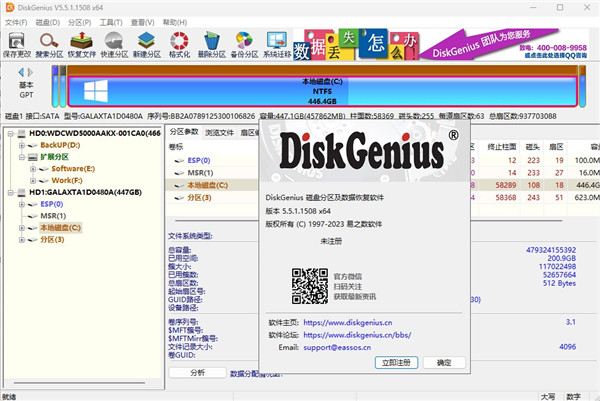
DiskGenius是一款非常有名的电脑硬盘分区及数据恢复软件,其算法精湛、功能强大,能够帮助你迅速恢复丢失的文件或分区。DiskGenius提供超多磁盘工具,支持快速分区、整数分区、分区表错误检查与修复、坏道检测与修复、永久删除文件、虚拟硬盘与动态磁盘等功能,尽可能的满足用户磁盘分区这块多方面需求。并且还支持ide、scsi、sata等多种类型的固定磁盘,还支持usb闪存、usb硬盘、存储卡,能够帮助用户快速格式化fat12/fat16/fat32/ntfs分区。不仅如此,DiskGenius还能够帮助用户轻松体验数据恢复、格式化、分区删除或创建等改变,提供分区表的备份与恢复功能,可将整个分区备份到一个镜像文件中,可在必要时恢复,支持在Windows运行状态下备份系统盘,能够帮助用户找回想要的文件。本站提供了DiskGenius(32/64位)官方版安装包,欢迎您按需下载使用!
软件特色
1、检测性能
可以帮助用户对硬盘性能进行完善的检测
2、分区功能
可以对硬盘进行再次分区,操作简单
3、分区搜索
可以给用户提供强大的丢失分区搜索功能
4、磁盘读写
提供基于磁盘扇区的专业读写功能
5、备份还原
支持对分区建立镜像,更便捷的进行数据的备份和还原
功能介绍
1、提供基本的分区操作,包括新建分区、删除分区、隐藏分区。可以指定分区的详细参数。
2、支持ide、scsi、sata等多种类型的固定磁盘,还支持usb闪存、usb硬盘、存储卡。
3、支持fat12/fat16/fat32/ntfs文件系统。
4、可以读取ext2/ext3文件系统上的文件。支持Linux逻辑卷管理(LVM2)。
5、支持guid分区表样式。支持GPT磁盘。
6、可以快速格式化fat12/fat16/fat32/ntfs分区。您可以指定群集大小或选择在格式化时压缩NTFS分区的选项。
7、可以浏览任何支持分区(包括隐藏分区)中的任何文件,也可以浏览常规方式无法访问的文件。甚至可以强制删除受支持分区中的文件。
8、支持分配或删除驱动器号。
9、支持删除文件恢复和从格式化或不可访问的fat12/fat16/fat32/ntfs分区恢复文件。
10、支持丢失分区恢复(重建分区表)。在恢复操作期间,您可以立即看到丢失分区中的文件。这是确定diskgenius找到的分区是否正是您要查找的分区的最佳方法。即使您可以在分区表未保存到磁盘时、从分区中恢复丢失的文件。
11、可以将分区表备份到文件或从文件还原。
12、可以将整个分区备份到映像文件,并从映像文件还原分区。
13、支持复制分区。提供“复制所有扇区”、“复制所有有效扇区”和“复制所有文件”三种复制方式。
14、支持复制磁盘。还提供三种复制模式,如分区复制。
15、支持vmware虚拟磁盘文件(“.vmdk”文件)。像普通磁盘一样操作。
diskgenius怎么修复u盘
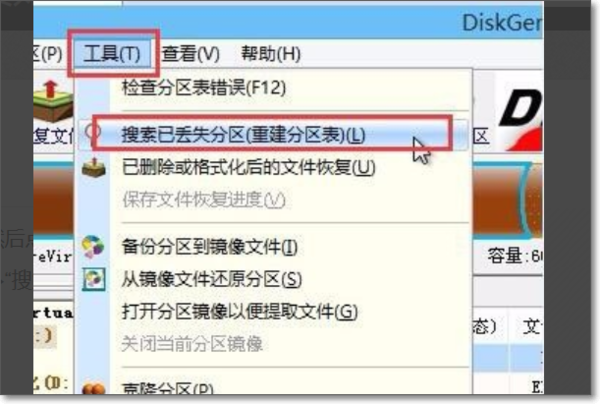
1、进入电脑之后双击打开“diskgenius”软件的页面,在此页面内单击上方的工具菜单栏选项,然后在弹出来的框内单击搜索已丢失分区(重建分区表)。
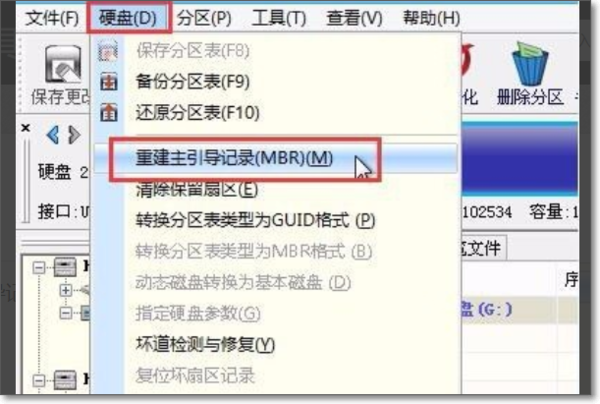
2、接着再上方的硬盘菜单栏选项,然后在弹出来的框内点击重建主引导记录。
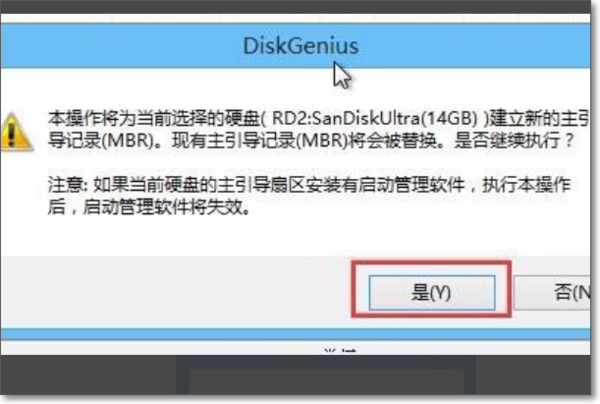
3、然后此时就会弹出来一个对话框,在此框内点击左侧的“是”,此时软件就会自动进行修复操作。
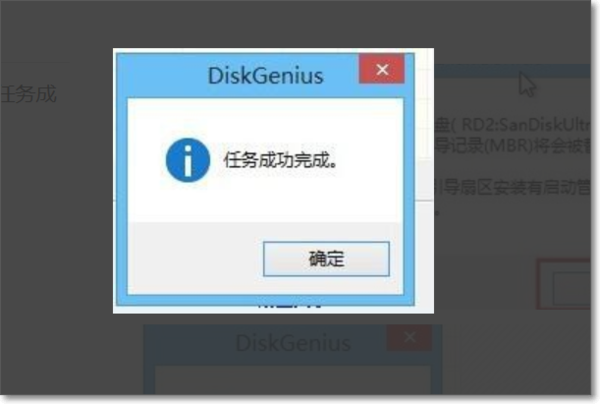
4、等待一会之后,就会出现一个提示框,提示您任务成功完成,也就是修复完成了,您点击关闭就可以了
diskgenius分区教程
1、机械固态硬盘多分区(适合XP,7,8,10系统)
首先打开软件,右键点击红框中的硬盘,选择快速分区,但在此之前,建议您先所有数据保存好,以便丢失;
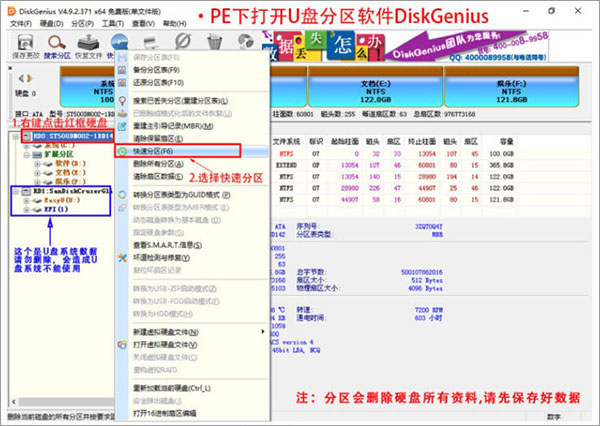
进入快速分区界面后,如图下所示,进行选择,最后确定即可;

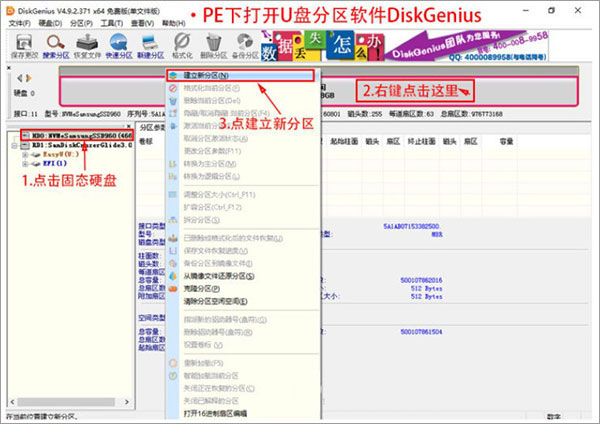
2、固态硬盘单分区(适合XP,7,8,10系统)
回到软件首界面,点击固态硬盘,右键图中位置选择建立新分区;
以此选择分区的类型、文件系统类型、分区大小等等数据,最后确实;
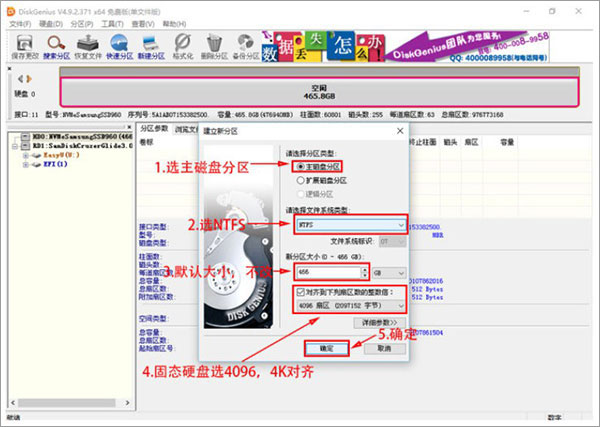
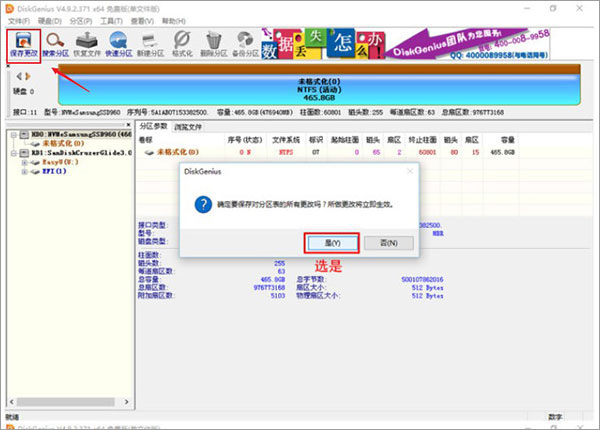
并点击左上角的保存更改,确定对分区表所做的更改;
3、GPT分区表,固态硬盘多分区(适合Win10系统,需要主板支持UEFI启动)
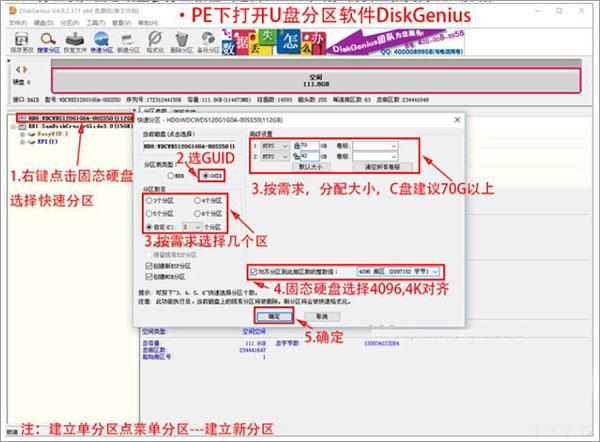
首先右键点击固态硬盘,选择快速分区,按自身需求进行选择;
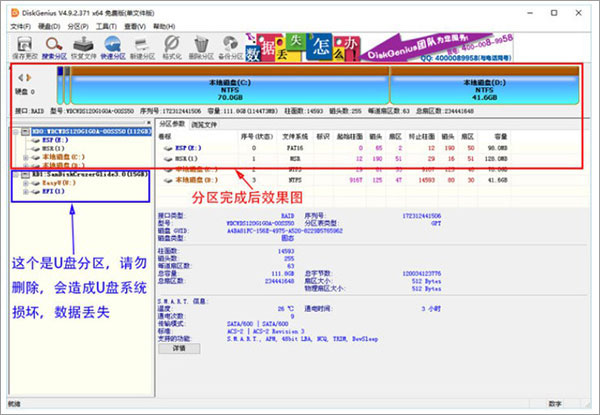
分区完成后,如下图所示,可清晰的看到。
更新日志
v6.1.1.1742版本
1、恢复文件功能,提高固态硬盘的扫描速度。
2、坏道检测与修复功能、复制文件功能保存报表时支持EXCEL格式。
3、恢复文件功能,支持单独执行按类型恢复。
4、提高复制文件的速度。
5、执行磁盘克隆、复制文件等功能时,支持对系统加载的虚拟磁盘所属物理设备的检测。
6、优化FAT32分区文件恢复的效果。
7、纠正复制文件遇到读取错误时不能继续复制其他文件的问题。
8、纠正恢复文件时按空格键勾选文件时响应速度慢的问题。
9、纠正右键菜单显示错误的问题。
10、纠正磁盘克隆及系统迁移功能在某些情况下失败的问题。
11、纠正按类型恢复MTS、DEX、TIFF文件时产生较多无效文件的问题。
12、纠正EXT4分区恢复文件时的一处异常。
其他版本
更多-

DiskGenius(32/64位)单文件PE版 13.64M / v6.1.1
-

DiskGenius中文版 56.66M / v6.0.1.1645
-

DiskGenius单文件专业版 56.66M / v6.0.1.1645
-
DiskGenius免安装绿色版 56.66M / v6.0.1.1645
-

DiskGenius专业版 56.66M / v6.0.1.1645
相同厂商
-

-

易数手机数据恢复软件官方版 备份还原 / 91.93M / v4.6.0.473
-

阿拉丁数据恢复官方版 数据恢复 / 57.64M / v4.5.0.460

猜您喜欢

- C盘扩容软件排行榜前十名
- C盘扩容软件排行榜前十名综合考虑多功能性、无损扩容、操作风险提示、数据安全等多维度数据综合整理制作而成。上榜的软件包括EaseUS Partition Master、傲梅分区助手、MiniTool Partition Wizard、NIUBI Partition Editor、DiskGenius、Macrorit Partition Expert、Acronis Disk Director Suite、IM-Magic Partition Resizer、360C盘扩容大师、GParted,这些软件能够助您轻松扩充C盘容量,减少系统卡顿影响。
本榜单仅供参考,旨在为广大用户提供客观、真实的信息,帮助大家挑选适合自己的C盘扩容软件。3322软件站将根据各大电脑应用市场的权威数据以及用户反馈,定期对榜单进行更新和优化,确保榜单的时效性和参考价值。
-

EaseUS Partition Master磁盘分区工具 v18.8.0 磁盘工具 / 105.31M
-

傲梅分区助手电脑版 v10.10.0 磁盘工具 / 81.53M
-

-

NIUBI Partition Editor磁盘分区工具 v10.0.8 磁盘工具 / 12.44M
-
DiskGenius官方版 v6.1.1.1742 磁盘工具 / 39.8M
-













同类软件







相关文章
- 资讯
-
diskgenius分区教程
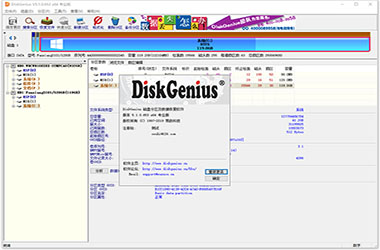
diskgenius是一款简单易用的磁盘分区恢复软件,主要是可以帮助我们恢复各个磁盘分区丢失的文件资料,但是很多朋友可能对于软件的分区可能并不太懂,为此小编给大家带来了diskgenius分区教程,一起来看看吧!
网友评论
共0条评论分类列表
类似软件
-

treesize磁盘空间分析管理工具 v9.6.2 磁盘工具 / 41.01M
-

Paragon Alignment TooL v4.0官方版 磁盘工具 / 15.11M
-

数擎WFS监控录像恢复软件 v12.6官方版 数据恢复 / 57.24M
-
-

MMRecovery(数据恢复软件) v3.13.10 数据恢复 / 36.12M











 赣公网安备 36010602000087号