


Brother兄弟2250DN激光打印机驱动
详情介绍
兄弟2250DN打印机驱动是一款可让兄弟2250DN打印机完美运行在电脑上的驱动工具,并可帮助用户解决兄弟2250DN打印机无法正常运行、不能启动、无法打印等常见问题。兄弟2250DN打印机驱动安装很便捷,人性化的打印机驱动设置界面,可以节省更多办公时间,产品型号和需要安装的内容均非常醒目的标示在演示界面中,只需按照安装导向一步步进行,很快驱动程序就安装完成,简单直观。现实中虽然目前激光打印机市场竞争并没有像其它IT产品那样激烈,但在办公设备中,打印机的技术发展日趋成熟,尤其是黑白激打,仍然是市场的热销机型,丝毫没有走下坡路的趋势。兄弟2250DN打印机为了做到绿色环保,为用户降低更多的成本和提高办公的效率,它同时具备自动双面打印功能与网络功能,节省成本的同时,更节省办公时间。在外形上该打印机采用黑色风格,商务气息十足,高贵典雅。符合商务办公环境,而小巧轻便的外形,更加符合小型企业和SOHO个人用户的办公环境,放在桌面上也不会占据太多空间,同时兄弟2250DN打印机采用了硒鼓分离式设计,能够帮助用户节约更多后期打印成本,随机硒鼓型号为DR-2250。
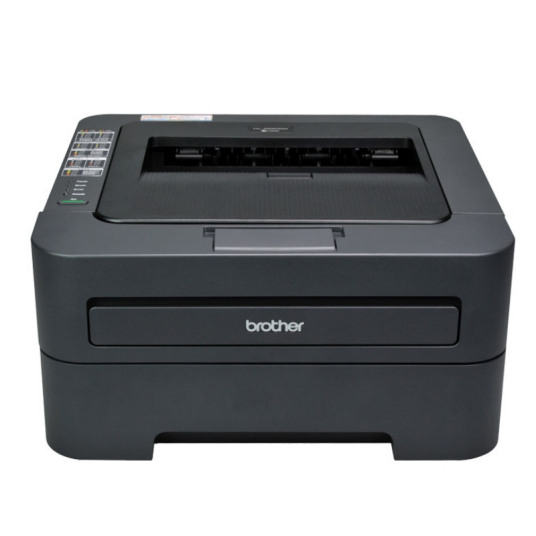
2、兄弟2250DN打印机采用磨砂质感,顶面的是采条形纹路,虽然看似一个不起眼的细节,却贯注了极为人性化的设计,凹凸有致的纹路既可以增色美感,又能有效的防止在经常触摸的区域留下指纹
3、出纸单元在机身的顶部,方便用户随手可取打印文件,在机身顶部,有一个小型出纸支撑板,再前方还有一个大的正面出纸支撑板
4、采用了硒鼓分离式设计,能够帮助用户节约更多后期打印成本,随机硒鼓型号为DR-2250
5、兄弟HL-2250DN打印机的驱动安装很便捷,人性化的打印机驱动设置界面,可以节省更多办公时间。产品型号和需要安装的内容均非常醒目的标示在演示界面中,只需按照安装导向一步步进行,很快驱动程序就安装完成,简单直观
6、具备双面打印功能不仅可帮助用户节省50%的纸张消耗,节省成本,还能全速提高工作效率,简便工作流程,对于企业来说,这项功能非常实用
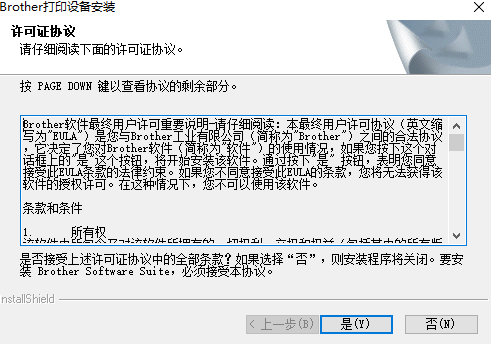
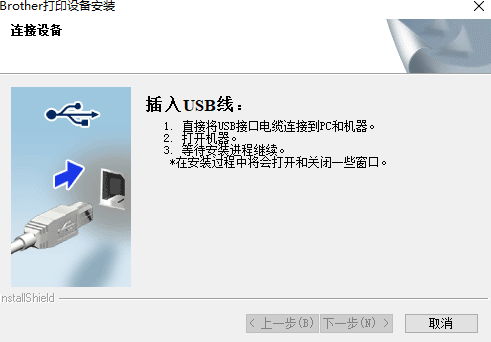
2、选择下图中的一种连接方式;
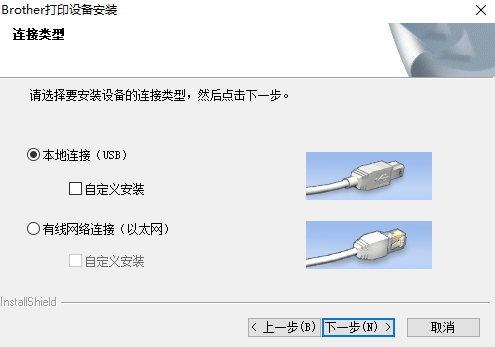
3、等待打印机驱动安装;
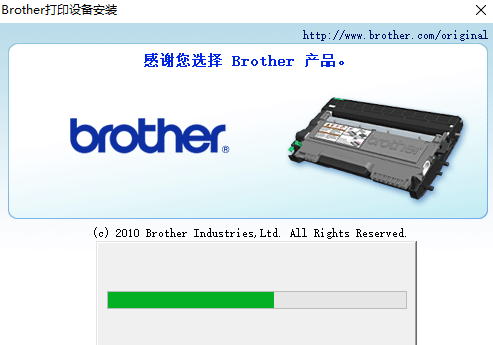
4、紧接着根据提示连接你的设备即可。
1.在电源开着的情况下,打开打印机前盖,让它开着
2.关掉电源
3.按住“GO”键的同时打开打印机开关。这时所有的灯应该都是亮着的
4.松开“GO”键
5.按“GO”键两次
6.稍停顿
7.按“GO”键五次
8.这时toner键应该是不亮的
9.合上前盖,这时“ready”键应该是亮着的
二、重置硒鼓计数器
1.在电源开着的情况下,打开打印机前盖,让它开着
2.关掉电源
3.按住“GO”键的同时打开打印机开关。这时上方三个灯应该都是亮着的
4.松开“GO”键
5.按“GO”键,直到“error”指示灯亮起后松开
6.按住“GO”键,直到四个指示灯全部亮起后松开
7.合上前盖,这时“ready”指示灯闪烁
三、恢复出厂设置
1.关闭设备
2.确保已合上前盖且已插入电源线插头
3.打开电源开关的同时按住 Go (开始) 键。按住 Go (开始) 键,直到所有指示灯全部亮起,然后 Ready (准备就绪) 指示灯熄灭
4.松开 Go (开始) 键。确保所有指示灯全部熄灭
5.按 Go (开始) 键六次。确保所有指示灯全部亮起,表示打印机服务器已经恢复为出厂默认设置。设备将重新启动。
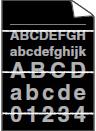
请检查以下几点来解决问题:
1.确保您使用的纸张符合 Brother 公司推荐的规格。 表面粗糙的纸张可能会导致此问题
2.确保您在打印机驱动中选中正确的介质类型
3.确保没有碎纸卡在设备内部以阻塞了扫描器
4.这个问题可能自行消失。打印多页纸张以清除这个问题,尤其是当设备有很长时间没被使用过时
5.硒鼓单元可能遭到损坏。 放入一个新的硒鼓单元
二、页面中有纵向白线
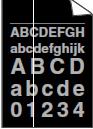
请检查以下几点来解决问题:
1.墨粉盒可能遭到损坏。 放入一个新的墨粉盒
2.硒鼓单元可能遭到损坏。 放入一个新的硒鼓单元
3.如果指示灯如下所示表明更换墨粉盒(继续模式), 放入一个新的墨粉盒
三、打印区域内出现白点

请检查以下几点来解决问题:
1.请确认您使用的纸张满足我们的规格
2.在打印机驱动中选择厚纸模式或使用比您正在使用的纸张更薄的纸
3.检查打印环境, 因为诸如湿度高等环境问题也会造成空洞打印
4.硒鼓单元可能被损坏。请放入一个新的硒鼓单元
四、灰色背景
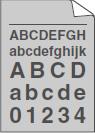
请检查以下几点来解决问题:
1.确保您使用的纸张符合我们的规格
2.检查设备的使用环境。例如高温和高湿的情况会增加背景阴影的深度
3.放入一个新的墨粉盒
4.放入一个新的硒鼓单元
五、图像歪斜
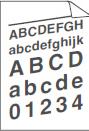
请检查以下几点来解决问题:
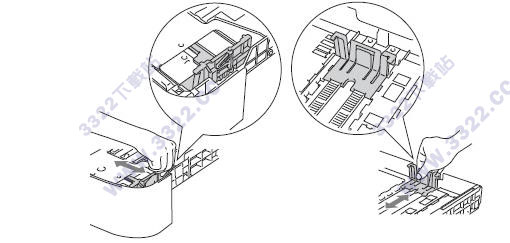
1.确保纸张导块设置正确,且并且纸张导块与堆叠的纸张之间的距离适当
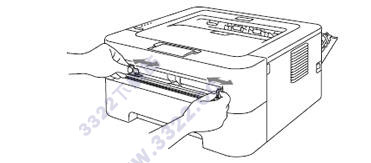
2.如果您使用手动进纸槽,确保手动进纸导块的宽度适合您正在使用的纸张
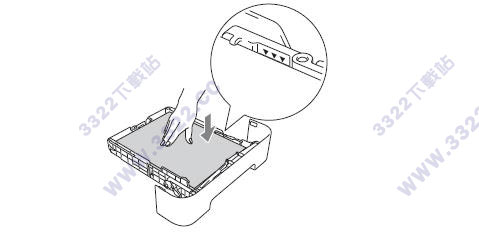
3.纸盒可能过满。确保纸张位于最大纸张容量标记一下。如果纸张超过容量标记,减少纸张的数量直到能看到最大纸张容量的标记
4.检查纸张类型和质量
六、阴影

请检查以下几点来解决问题:
1.确保您使用的纸张符合 Brother 公司推荐的规格。 表面粗糙的纸张可能会导致此问题
2.确保驱动中的介质类型匹配您正在使用的纸张类型
3.在打印机驱动里选择减少阴影模式
产品类型:黑白激光打印机
产品定位:商用高效
最大打印幅面:A4
最高分辨率:600×600dpi
黑白打印速度:26ppm
内存:标配:32MB,最大:32MB
双面打印:自动
网络功能:支持有线网络打印
二、打印性能
首页打印时间:小于8.5秒
接口类型:USB2.0
10Base-T/100Base-TX(RJ-45网络接口)
三、耗材
耗材类型:鼓粉分离
墨粉盒型号:TN-2215
墨粉盒打印量:1200页
硒鼓型号:DR-2250
硒鼓寿命:1.2万页
四、介质规格
介质类型:普通纸,薄纸,厚纸,再生纸,铜版纸,标签,信封
介质尺寸:A4,Letter,B5(ISO/JIS),A5,A5(长边),B6(ISO),A6,E×ecutive,16K
进纸盒容量:标配:250页
出纸盒容量:标配:100页(正面向下)+1页(正面向下)
五、其它参数
显示屏:4个LED指示灯
产品尺寸:368×360×183mm(不带包装)
产品重量:7kg(不带包装)
系统平台:Windows 2000 Professional/XP Home Edition/XP Professional
Edition/XP Professional x64 Edition/Server 2003/Server 2003
x64 Edition/Vista/Server 2008/Server 2008 R2/Windows 7/Windows 8
Mac OS X 10.4.11/10.5.x/10.6.x
电源电压:AC 220-240V,50/60Hz
电源功率:打印:平均495W,待机:平均65W,休眠:平均0.9W
工作噪音:打印:<53dB(A),待机:<31dB(A)
其它特点:中国节能认证
上市日期:2011年03月
兄弟2250DN打印机功能特色
1、在外形上,兄弟2250DN打印机采用黑色风格,商务气息十足,高贵典雅。符合商务办公环境,而小巧轻便的外形,更加符合小型企业和SOHO个人用户的办公环境,放在桌面上也不会占据太多空间2、兄弟2250DN打印机采用磨砂质感,顶面的是采条形纹路,虽然看似一个不起眼的细节,却贯注了极为人性化的设计,凹凸有致的纹路既可以增色美感,又能有效的防止在经常触摸的区域留下指纹
3、出纸单元在机身的顶部,方便用户随手可取打印文件,在机身顶部,有一个小型出纸支撑板,再前方还有一个大的正面出纸支撑板
4、采用了硒鼓分离式设计,能够帮助用户节约更多后期打印成本,随机硒鼓型号为DR-2250
5、兄弟HL-2250DN打印机的驱动安装很便捷,人性化的打印机驱动设置界面,可以节省更多办公时间。产品型号和需要安装的内容均非常醒目的标示在演示界面中,只需按照安装导向一步步进行,很快驱动程序就安装完成,简单直观
6、具备双面打印功能不仅可帮助用户节省50%的纸张消耗,节省成本,还能全速提高工作效率,简便工作流程,对于企业来说,这项功能非常实用
Brother兄弟2250DN打印机驱动安装教程
1、下载解压获得Brother兄弟2250DN打印机驱动exe文件,点击进行安装选择语言根据提示进行下一步安装;
2、选择下图中的一种连接方式;
3、等待打印机驱动安装;
4、紧接着根据提示连接你的设备即可。
兄弟2250DN打印机粉盒硒鼓清零及恢复出厂设置
一、粉盒清零1.在电源开着的情况下,打开打印机前盖,让它开着
2.关掉电源
3.按住“GO”键的同时打开打印机开关。这时所有的灯应该都是亮着的
4.松开“GO”键
5.按“GO”键两次
6.稍停顿
7.按“GO”键五次
8.这时toner键应该是不亮的
9.合上前盖,这时“ready”键应该是亮着的
二、重置硒鼓计数器
1.在电源开着的情况下,打开打印机前盖,让它开着
2.关掉电源
3.按住“GO”键的同时打开打印机开关。这时上方三个灯应该都是亮着的
4.松开“GO”键
5.按“GO”键,直到“error”指示灯亮起后松开
6.按住“GO”键,直到四个指示灯全部亮起后松开
7.合上前盖,这时“ready”指示灯闪烁
三、恢复出厂设置
1.关闭设备
2.确保已合上前盖且已插入电源线插头
3.打开电源开关的同时按住 Go (开始) 键。按住 Go (开始) 键,直到所有指示灯全部亮起,然后 Ready (准备就绪) 指示灯熄灭
4.松开 Go (开始) 键。确保所有指示灯全部熄灭
5.按 Go (开始) 键六次。确保所有指示灯全部亮起,表示打印机服务器已经恢复为出厂默认设置。设备将重新启动。
兄弟2250DN打印机常见故障排除
一、页面中有横向白线
请检查以下几点来解决问题:
1.确保您使用的纸张符合 Brother 公司推荐的规格。 表面粗糙的纸张可能会导致此问题
2.确保您在打印机驱动中选中正确的介质类型
3.确保没有碎纸卡在设备内部以阻塞了扫描器
4.这个问题可能自行消失。打印多页纸张以清除这个问题,尤其是当设备有很长时间没被使用过时
5.硒鼓单元可能遭到损坏。 放入一个新的硒鼓单元
二、页面中有纵向白线
请检查以下几点来解决问题:
1.墨粉盒可能遭到损坏。 放入一个新的墨粉盒
2.硒鼓单元可能遭到损坏。 放入一个新的硒鼓单元
3.如果指示灯如下所示表明更换墨粉盒(继续模式), 放入一个新的墨粉盒
三、打印区域内出现白点
请检查以下几点来解决问题:
1.请确认您使用的纸张满足我们的规格
2.在打印机驱动中选择厚纸模式或使用比您正在使用的纸张更薄的纸
3.检查打印环境, 因为诸如湿度高等环境问题也会造成空洞打印
4.硒鼓单元可能被损坏。请放入一个新的硒鼓单元
四、灰色背景
请检查以下几点来解决问题:
1.确保您使用的纸张符合我们的规格
2.检查设备的使用环境。例如高温和高湿的情况会增加背景阴影的深度
3.放入一个新的墨粉盒
4.放入一个新的硒鼓单元
五、图像歪斜
请检查以下几点来解决问题:
1.确保纸张导块设置正确,且并且纸张导块与堆叠的纸张之间的距离适当
2.如果您使用手动进纸槽,确保手动进纸导块的宽度适合您正在使用的纸张
3.纸盒可能过满。确保纸张位于最大纸张容量标记一下。如果纸张超过容量标记,减少纸张的数量直到能看到最大纸张容量的标记
4.检查纸张类型和质量
六、阴影
请检查以下几点来解决问题:
1.确保您使用的纸张符合 Brother 公司推荐的规格。 表面粗糙的纸张可能会导致此问题
2.确保驱动中的介质类型匹配您正在使用的纸张类型
3.在打印机驱动里选择减少阴影模式
兄弟2250DN打印机驱动详细参数
一、基本参数产品类型:黑白激光打印机
产品定位:商用高效
最大打印幅面:A4
最高分辨率:600×600dpi
黑白打印速度:26ppm
内存:标配:32MB,最大:32MB
双面打印:自动
网络功能:支持有线网络打印
二、打印性能
首页打印时间:小于8.5秒
接口类型:USB2.0
10Base-T/100Base-TX(RJ-45网络接口)
三、耗材
耗材类型:鼓粉分离
墨粉盒型号:TN-2215
墨粉盒打印量:1200页
硒鼓型号:DR-2250
硒鼓寿命:1.2万页
四、介质规格
介质类型:普通纸,薄纸,厚纸,再生纸,铜版纸,标签,信封
介质尺寸:A4,Letter,B5(ISO/JIS),A5,A5(长边),B6(ISO),A6,E×ecutive,16K
进纸盒容量:标配:250页
出纸盒容量:标配:100页(正面向下)+1页(正面向下)
五、其它参数
显示屏:4个LED指示灯
产品尺寸:368×360×183mm(不带包装)
产品重量:7kg(不带包装)
系统平台:Windows 2000 Professional/XP Home Edition/XP Professional
Edition/XP Professional x64 Edition/Server 2003/Server 2003
x64 Edition/Vista/Server 2008/Server 2008 R2/Windows 7/Windows 8
Mac OS X 10.4.11/10.5.x/10.6.x
电源电压:AC 220-240V,50/60Hz
电源功率:打印:平均495W,待机:平均65W,休眠:平均0.9W
工作噪音:打印:<53dB(A),待机:<31dB(A)
其它特点:中国节能认证
上市日期:2011年03月
猜您喜欢

- 打印机驱动大全
- 打印机驱动就是将计算机需要打印的数据转换成打印机能够识别和打印的数据。打印机驱动程序是电脑输出设备打印机的硬件驱动程序,只有安装了打印驱动程序,电脑才能和打印机进行连接并打印。它不仅是操作系统与硬件之间的纽带,而且也是便捷人们生活的桥梁。今天小编带来的是打印机驱动大全,这里有各种打印机驱动,涵盖佳能、惠普、联想、三星、爱普生、戴尔等知名品牌打印机驱动,用户们可以来这里找下适合自己打印机的驱动。
-

兄弟brother MFC7340打印机驱动 vA1 驱动工具 / 42.59M
-
爱普生lq630k打印机驱动 v7.8.10.SC 驱动工具 / 2.71M
-

canon ip1180打印机驱动 v2.56 驱动工具 / 8.29M
-

佳能canon ix4000打印机驱动 v2.00官方版 驱动工具 / 8.59M
-

佳能PIXMA iP1188打印机驱动 v5.55a官方版 驱动工具 / 21.32M
-


同类软件

网友评论
共0条评论(您的评论需要经过审核才能显示)
分类列表
类似软件
-
惠普Deskjet 1517打印机驱动 v32.4.118 驱动工具 / 92.36M
-
惠普hp m433a打印机驱动 v1.03 驱动工具 / 54.63M
-

黑爵AJAZZ Quake7鼠标驱动 v4.0.0.1官方版 驱动工具 / 1.15M
-

驱动精灵官方最新版 v1611.1000.9.70.0.249 驱动工具 / 106.03M
-

ALC650声卡驱动官方版 v2.11.15.0 驱动工具 / 14.89M
精彩推荐
换一换




本类更新
-
驱动精灵官方最新版 v1611.1000.9.70.0.249 驱动工具 / 106.03M
查看 -

驱动人生8官方版 v8.16.58.120 驱动工具 / 64.81M
查看 -

方正Founder KM3302打印机驱动 v1.0.2官方版 驱动工具 / 31.8M
查看 -

360驱动大师电脑版 v2.0.0.2010 驱动工具 / 12.34M
查看 -

Wise Driver Care(驱动管理工具)官方版 v2.3.301.1010 驱动工具 / 7.58M
查看
专题推荐




本类排行
月排行总排行



 赣公网安备 36010602000087号