


Marmoset Toolbag for Mac
详情介绍
Marmoset Toolbag for Mac版是一款专业的动画渲染软件,通过该软件,用户可以自由选择出精美的3D效果,软件内置大量的渲染材质,您可以选择内置的素材渲染,也可以从网络上下载对应的插件工具进行渲染,其操作的方式非常多样化,根据用户设计的作品类型,可以实现针对性的渲染方案,Marmoset Toolbag 3 for Mac可以将模型输出到3Dmax中使用,实现更轻松的渲染方式;从前期制作到后期渲染合成,Toolbag是每个3D艺术家在整个开发流程中不可或缺的工具。 Toolbag 作为一个纹理面包师,动画编辑套件,一个用于资产共享和内部评论的高保真度查看器,最重要的是一个实时渲染套件,以最好的方式展示您的作品。Marmoset Toolbag第三个主要版本引入了图像质量的新标准。 一系列令人兴奋的新功能确保您能够应对任何挑战,而模块化着色器和响应式场景编辑器则可让您以光速工作。Marmoset Toolbag具备专业的渲染技术以及照明系统,提供的材质都是一流软件设计的,其渲染的模式也比较简单,适合个人或者小型的团队使用!
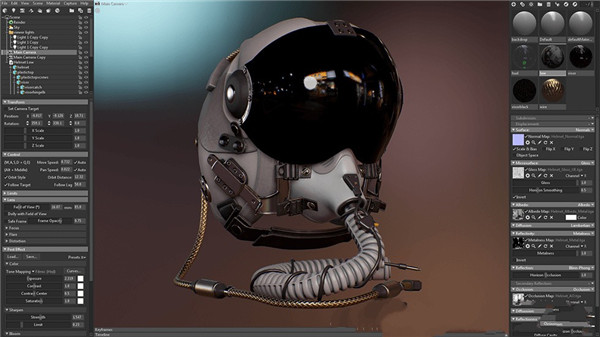
从预览运行和跳转循环到演出史诗短片,我们的新动画工具将使您的电影视觉生活。享受全新的系统进口和关键帧网格,灯光,相机,后期效果等。
2、点亮它
全球照明团队采用卓越的图像照明技术,提供极佳的遮挡,精美的反光和壮观的反射。工具包的照明工具现在比以往任何时候都好。
3、焙烤食品
我们的艺术家友好的烘焙工具提供了革命性的纹理工作流所需的即时反馈。实时更新,烘焙组和互动3D绘画使烘烤成为一块蛋糕。
4、组合主义
使用我们的新动画工具创建令人印象深刻的图像,我们的刷新渲染器,充满活力的视频,以及使用Marmoset Viewer诱人的WebGL演示。
5、拍摄照片
从look-dev到最终的演示,我们的身体准确的渲染器可以轻松地为您的游戏,电影或产品发布创建gob-smacking宣传材料。
6、生产向导
使用Unity和Unreal Engine导出工具包可使工作更轻松。通过将渲染和Marmoset Viewer场景直接喷射到ArtStation,与世界分享您的艺术。
7、量身定制
使用Python插件和自定义着色器支持为您的管道定制工具包。使用自动执行常见任务和添加新功能的脚本扩展Toolbag的功能。定制着色器使您能够匹配项目的外观或创建新的效果。不是技术型吗?从加载项库中下载着色器和插件。
网格导入到Marmoset作为.obj文件作为他们的出口,从3ds Max在正确的位置上;我们不需要移动资产一旦Marmoset。一旦在Marmoset,网格已经应用到它的默认材料。单击“材料预置”图标创建新材料模板,选择“虚幻4”作为模板。当我们从Substance Painter导出我们的纹理,我们作为虚幻4格式导出。有材料作为U4的模板,我们知道,纹理会行为为目的。导入纹理,你只需拖放到地图槽。添加的反照率和正常的地图;对于金属地图改变反射率metalness拖动到这个插槽的金属质感。粗糙度图被拖到微表面槽和倒。这辆车现在应该看起来像它在Substance Painter一样。
第2步:添加地上资产
我遵循同样的过程,前面的步骤导入地面网和纹理到Marmoset。正如你可以看到这两款车与地面看起来一模一样,因为他们在Substance Painter一样。这是好事,所以我们知道我们所得到的。所有资产的意欲的神色注意水坑和他们站出来具有高反射率有多好 - 他们很多细节加入到最终的图像现在,我将导入场景的其余部分从3ds Max中网格,并建立自己的材料。
第3步:添加天空
对于天空我用了预先设定的“对冲行”,因为我觉得这给了我最好的照明,以适应环境的我创建的类型。天空的质感,不仅提供了一个背景,但增加了环境照明的一幕让类型质感的使用是非常重要的。在天窗参数,你可以在纹理的部分单击以定向照明添加到场景中,我添加了两个灯纹理的亮的部分,这些灯将形成太阳光和环境光。
第4步:添加阳光
你可以看到我们现在有天空集团下的两个灯,这些都是我们在上一步中添加的灯光。选择灯光的一个参数是现在可供我们去调整,我这样会令我的主要的阳光。确保castshadows启用,并给它的2.25高亮度与黄色调来了。这是主要的太阳光,所以应该压倒在场景中的其他灯和投射漂亮的阴影。
步骤5:添加环境补光
现在阳光设置,我们需要创建一些环境光来填补因阳光照射而产生的暗区。这是环境光。我给光偏蓝色调来模拟天空的颜色,光的功率为0.5这是所以它并没有压倒阳光太多,因为我们不想彻底清除暗区,就足以让一些细节显示。确保投射阴影被关闭,因为我们不希望有任何冲突的阴影正投。
第6步:添加点光源
为了更多的利益添加到我想添加多个辅助照明,以帮助照明环境的暗区,交通灯是灯的良好来源的情景。在这里,我选择的灯是绿色,所以我加了点光就在最低灯前面,它有4.7亮度,色调是绿色,我还增加了光的宽度,因为这会给我更多的弥漫性阴影。我也减少了光的衰减,因此并没有影响大环境方面,我想这是更包含周围的交通灯的资产。
步骤7:火光
使用相同的技术作为交通信号灯,我在这里加入橙色点光源和取得的亮度12.9。这将是一个良好的对比度,以在所述壁的另一侧上的绿色交通照明,这将完成次级照明通,我现在将依托阳光和全局照明照亮场景的其余部分。
步骤8:自发光纹理
交通灯的材料我启用了电子发射性能,并增加了质感,这是黑色的,除了我要发光的区域。在这种情况下,绿色光,所以用质地添加到地图插槽我增加了一个绿色的颜色辉光,增加强度,以10;.这会给错觉,这是从我们摆在前面的步骤,您可以在桶使用相同的技术为火点发光的绿色光的绿色交通灯。
第9步:颜色分级
现在的照明完成,是时候颜色等级的图像。颜色分级是非常重要的,因为它有助于平衡图像的外观,并增加了抛光的额外层到项目。随着主摄像头选择后的效果标签下你有颜色的曲线。打开这个设置,这将打开曲线窗口,类似于Photoshop中的曲线。我调整RGB分别获得所需的外观,并且在阴影中增加了蓝色的水平。我的亮点增加了红色,并且还调整了主RGB值给我黑暗的阴影和明亮的高光。
步骤10:添加相机限制
相机限制是为了停止从能够看到您的场景的某些部分,打破你正试图使幻想观众。在这种情况下,我不希望观众能够靠得太近,也太远了。我也不想观众能够旋转的摄像头正上方或有兴趣不大的情景之下,选择主摄像头,并启用“在视口中使用限制”。现在,您可以调整设置来限制观众你可以看到在屏幕截图显示我已经设置了摄像头的限制的指导原则。
第11步:收尾
在渲染选项卡中,我们可以添加一些非常不错的性能了现场。在局部反射,环境闭塞,和高分辨率阴影照明开关。增加闭塞实力10给资产下一个较暗的区域,并帮助他们坐在舞台上更好。在全局光照,我启用GI和二次跳动。体素分辨率设置为培养基的5亮度这创造了一种将在浏览器中查看关闭该场景中的所有反弹灯光,但我们的截图是一个很好的补充。
2、专业又强大的三维场景实时渲染预览软件
3、带有很强大的画面后期处理功能,广泛用于游戏美术的开发和展示
4、专业的功能加上简单的操作,是不可多得的渲染神器
软件功能特色
1、运行预览效果从预览运行和跳转循环到演出史诗短片,我们的新动画工具将使您的电影视觉生活。享受全新的系统进口和关键帧网格,灯光,相机,后期效果等。
2、点亮它
全球照明团队采用卓越的图像照明技术,提供极佳的遮挡,精美的反光和壮观的反射。工具包的照明工具现在比以往任何时候都好。
3、焙烤食品
我们的艺术家友好的烘焙工具提供了革命性的纹理工作流所需的即时反馈。实时更新,烘焙组和互动3D绘画使烘烤成为一块蛋糕。
4、组合主义
使用我们的新动画工具创建令人印象深刻的图像,我们的刷新渲染器,充满活力的视频,以及使用Marmoset Viewer诱人的WebGL演示。
5、拍摄照片
从look-dev到最终的演示,我们的身体准确的渲染器可以轻松地为您的游戏,电影或产品发布创建gob-smacking宣传材料。
6、生产向导
使用Unity和Unreal Engine导出工具包可使工作更轻松。通过将渲染和Marmoset Viewer场景直接喷射到ArtStation,与世界分享您的艺术。
7、量身定制
使用Python插件和自定义着色器支持为您的管道定制工具包。使用自动执行常见任务和添加新功能的脚本扩展Toolbag的功能。定制着色器使您能够匹配项目的外观或创建新的效果。不是技术型吗?从加载项库中下载着色器和插件。
Marmoset Toolbag创建交互式场景
步骤1:将纹理应用到汽车上网格导入到Marmoset作为.obj文件作为他们的出口,从3ds Max在正确的位置上;我们不需要移动资产一旦Marmoset。一旦在Marmoset,网格已经应用到它的默认材料。单击“材料预置”图标创建新材料模板,选择“虚幻4”作为模板。当我们从Substance Painter导出我们的纹理,我们作为虚幻4格式导出。有材料作为U4的模板,我们知道,纹理会行为为目的。导入纹理,你只需拖放到地图槽。添加的反照率和正常的地图;对于金属地图改变反射率metalness拖动到这个插槽的金属质感。粗糙度图被拖到微表面槽和倒。这辆车现在应该看起来像它在Substance Painter一样。
第2步:添加地上资产
我遵循同样的过程,前面的步骤导入地面网和纹理到Marmoset。正如你可以看到这两款车与地面看起来一模一样,因为他们在Substance Painter一样。这是好事,所以我们知道我们所得到的。所有资产的意欲的神色注意水坑和他们站出来具有高反射率有多好 - 他们很多细节加入到最终的图像现在,我将导入场景的其余部分从3ds Max中网格,并建立自己的材料。
第3步:添加天空
对于天空我用了预先设定的“对冲行”,因为我觉得这给了我最好的照明,以适应环境的我创建的类型。天空的质感,不仅提供了一个背景,但增加了环境照明的一幕让类型质感的使用是非常重要的。在天窗参数,你可以在纹理的部分单击以定向照明添加到场景中,我添加了两个灯纹理的亮的部分,这些灯将形成太阳光和环境光。
第4步:添加阳光
你可以看到我们现在有天空集团下的两个灯,这些都是我们在上一步中添加的灯光。选择灯光的一个参数是现在可供我们去调整,我这样会令我的主要的阳光。确保castshadows启用,并给它的2.25高亮度与黄色调来了。这是主要的太阳光,所以应该压倒在场景中的其他灯和投射漂亮的阴影。
步骤5:添加环境补光
现在阳光设置,我们需要创建一些环境光来填补因阳光照射而产生的暗区。这是环境光。我给光偏蓝色调来模拟天空的颜色,光的功率为0.5这是所以它并没有压倒阳光太多,因为我们不想彻底清除暗区,就足以让一些细节显示。确保投射阴影被关闭,因为我们不希望有任何冲突的阴影正投。
第6步:添加点光源
为了更多的利益添加到我想添加多个辅助照明,以帮助照明环境的暗区,交通灯是灯的良好来源的情景。在这里,我选择的灯是绿色,所以我加了点光就在最低灯前面,它有4.7亮度,色调是绿色,我还增加了光的宽度,因为这会给我更多的弥漫性阴影。我也减少了光的衰减,因此并没有影响大环境方面,我想这是更包含周围的交通灯的资产。
步骤7:火光
使用相同的技术作为交通信号灯,我在这里加入橙色点光源和取得的亮度12.9。这将是一个良好的对比度,以在所述壁的另一侧上的绿色交通照明,这将完成次级照明通,我现在将依托阳光和全局照明照亮场景的其余部分。
步骤8:自发光纹理
交通灯的材料我启用了电子发射性能,并增加了质感,这是黑色的,除了我要发光的区域。在这种情况下,绿色光,所以用质地添加到地图插槽我增加了一个绿色的颜色辉光,增加强度,以10;.这会给错觉,这是从我们摆在前面的步骤,您可以在桶使用相同的技术为火点发光的绿色光的绿色交通灯。
第9步:颜色分级
现在的照明完成,是时候颜色等级的图像。颜色分级是非常重要的,因为它有助于平衡图像的外观,并增加了抛光的额外层到项目。随着主摄像头选择后的效果标签下你有颜色的曲线。打开这个设置,这将打开曲线窗口,类似于Photoshop中的曲线。我调整RGB分别获得所需的外观,并且在阴影中增加了蓝色的水平。我的亮点增加了红色,并且还调整了主RGB值给我黑暗的阴影和明亮的高光。
步骤10:添加相机限制
相机限制是为了停止从能够看到您的场景的某些部分,打破你正试图使幻想观众。在这种情况下,我不希望观众能够靠得太近,也太远了。我也不想观众能够旋转的摄像头正上方或有兴趣不大的情景之下,选择主摄像头,并启用“在视口中使用限制”。现在,您可以调整设置来限制观众你可以看到在屏幕截图显示我已经设置了摄像头的限制的指导原则。
第11步:收尾
在渲染选项卡中,我们可以添加一些非常不错的性能了现场。在局部反射,环境闭塞,和高分辨率阴影照明开关。增加闭塞实力10给资产下一个较暗的区域,并帮助他们坐在舞台上更好。在全局光照,我启用GI和二次跳动。体素分辨率设置为培养基的5亮度这创造了一种将在浏览器中查看关闭该场景中的所有反弹灯光,但我们的截图是一个很好的补充。
软件亮点
1、用于游戏美术展示的引擎,可以即时渲染模型,贴图,材质,置换以及灯光阴影效果2、专业又强大的三维场景实时渲染预览软件
3、带有很强大的画面后期处理功能,广泛用于游戏美术的开发和展示
4、专业的功能加上简单的操作,是不可多得的渲染神器
同类软件








网友评论
共0条评论(您的评论需要经过审核才能显示)
类似软件
-
Motion Mac版 v5.8官方版 平面设计 / 2.2G
-

Twinmotion 2019 mac版 官方版 动画制作 / 9.48G
-

FBX Review mac版 v1.5.4官方版 图像处理 / 19.7M
-

Isotropix Clarisse IFX for mac v5.0官方版 动画制作 / 554.31M
-

Blender Mac版 v5.0.1官方版 视频处理 / 304.08M

专题推荐



本类排行
月排行总排行



 赣公网安备 36010602000087号