


幂宝思维导图电脑版
- 类型:国产软件
- 授权:免费软件
- 更新:2026-03-11
- 厂商:武汉网幂科技有限公司
- 标签:
- 环境:Windows11,Windows10
- 本地下载
详情介绍
幂宝思维导图电脑版是网幂团队推出的一款免费、跨平台且支持多设备同步的思维导图工具,它提供64种精心设计的布局样式,并采用文件层级管理,帮助个人、团队与企业高效绘制逻辑图,整理笔记,记录灵感。无论是梳理课堂知识、规划项目流程,还是进行头脑风暴与会议记录,用户都能通过直观的图形连接快速理清思路,实现高效学习与工作。此外,幂宝思维导图还支持云备份与多端同步,方便随时捕捉灵感并管理各类图表任务。

软件特色
选择幂宝思维,助你整体学习新的知识领域。
1、以思维导图的样式,将知识点串联起来。
2、多设备快速同步,不同设备上可立即复习。
3、64款精心打造的布局样式,提升浏览体验。
4、文件的层级管理,让知识点多而不乱易查找。
5、适用范围
企业:项目管理、目标定制、计划安排
团队:项目协作、知识交流、任务规划
个人:读书笔记、灵感记录,待办清单
功能介绍
1、以导图的形式呈现您的想法和笔记,形象且直观
2、文件管理,支持目录结构,轻松管理查看您的文件
3、文本搜索,快速查看记录的文本
4、添加标注,帮你进一步分析理解
5、导图风格随意切换
6、可添加子图/支持复制/粘贴/移动子节点
7、支持图片格式导出
8、添加图片/改变字体颜色/字体大小/边框背景颜色
9、分享打印您的文件
10、支持iCloud云备份(IOS应用)
幂宝思维导图使用教程
1、在电脑桌面上找到如下图所示红色框处的图标,用鼠标左键双击,打开它。

2、左键单击文件——新建幂宝图
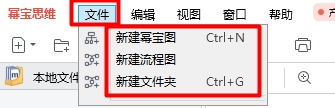
3、双击中心节点,中文输入“我的第一个思维导图”,点选“风格",更换风格为黄底向右树状思维导图

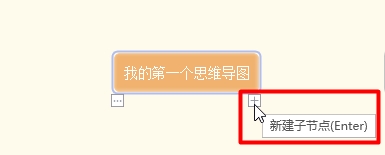
4、左键单击我的第一个思维导图,左键单击+号键,新增A,B,C一级分支,同新手法新增二级分支1,2,3。
5、左键单击左侧我的第一个思维导图,右键弹出菜单,左键选择上传云端
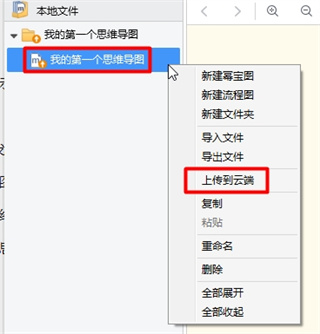
6、桌面显示上传云端中,左侧思维导图变成如下图绿色带勾,大功告成。

幂宝思维导图使用技巧

鼠标右键按住画布空白区可以拖动画布;使用画布左上角加号和减号按钮可以放大或者缩小画布

鼠标左键按住节点可以拖动节点,改变节点的顺序或者层级

文件列表中左键按住文件拖动可以改变文件的所在目录和顺序

注册登录幂宝云就送免费云备份服务,快来点击右上头像按钮吧

右键节点打开菜单,可以为一个节点创建图片子节点

当图太大时,可以使用子图功能,试试节点上右键菜单吧
快捷键
1、创建一个新项目 shift+ctrl+N
2、新建纵向知识结构图 ctrl+N
3、新建横向知识结构图 alt+N
4、新建文件夹 ctrl+G
5、普通节点换行 ctrl+enter
6、备注节点换行 enter
7、复制 ctrl+c
8、粘贴 ctrl+v
9、删除 delete
10、撤消 ctrl+z
11、取消撒销 Ctrl+Y
12、最大化窗口 F11
相同厂商
更多-

-

-

-

-

-

音频格式转换器电脑版 音频转换 / 155.99M / v2.0.4.0
-

幂果PDF转换编辑器 转换工具 / 89.91M / v5.15.6.0
-

幂果CAJ阅读转换器 办公软件 / 46.13M / v3.0.3.0
-

幂果zip解压缩电脑版 压缩解压 / 41.05M / v2.9.7.0
-

-

-
扫描王全能宝电脑版 官方版 图像处理 / 138.69M / v1.1.1.1


猜您喜欢

- 电脑思维导图软件合集
- 在工作生活中,每个人都能全面地思考问题,但是并不是每个人都能进行结构化的方式思考。结构化的思维有助于从多个侧面进行思考,深刻分析问题,能大大提高工作效率。思维导图软件便是一种将这种结构化思考具象化的工具。现今电脑思维导图软件可以帮助大家构架思维导图、组织导图元素并保存下来便于后期使用。到底思维导图软件哪个好?还需要用户自己体验过后进行判断,如果您也需要,可以在电脑思维导图软件合集下载体验!
-

Freemind(思维导图软件) v1.0.1官方版 图像处理 / 35.92M
-

3A思维导图电脑版 v2019官方版 办公软件 / 31.16M
-

mockplus(原型设计工具) v3.7.2.0 辅助设计 / 93.44M
-

xmind电脑版 v26.02.04171 办公软件 / 179.68M
-

Xmind ZEN 2020 v10.3.1 办公软件 / 372.65M
-

亿图思维导图官方版 v13.0.4 办公软件 / 1.03M







同类软件








网友评论
共0条评论分类列表
精彩推荐
换一换










本类更新
-

腾讯元宝电脑版 v2.57.0.634 办公软件 / 35.99M
查看 -

如流PC官方版 v6.3.61.2 办公软件 / 334.17M
查看 -
京麦工作台电脑版 v13.1.0 办公软件 / 201.81M
查看 -

office2010免费完整版 办公软件 / 1.66G
查看 -

microsoft office 2007免费版 v12.0.4518.1014 办公软件 / 611.43M
查看









 赣公网安备 36010602000087号