


Office2021永久破解版
详情介绍
Office2021是Microsoft微软公司推出的一套办公套件软件,相比以往版本,它提供了更清新的界面和更完善的功能模块,可全面满足用户在文字处理、PPT制作、表格建立及团队协作等方面的需求。Microsoft Office 2021还内置了Word、Excel、PowerPoint、Outlook、Teams等多种功能组件,并配备了更强大的数据分析工具,包括新函数、动画功能、SVG支持与4K视频导出等,便于用户在不同场景下的高效办公!此外,用户还可以根据自身需要选择性安装组件,并享受多标签页浏览、多种界面主题以及云存储等便捷功能,从而获得更灵活、个性化的使用体验。
PS:本站为大家分享的是Office2021永久破解版,其内附带了破解工具,可完美的安装并永久的激活该软件,使得用户可以免费且毫无限制的使用软件的所有功能,亲测有效,有需要的用户欢迎前来本站下载体验。
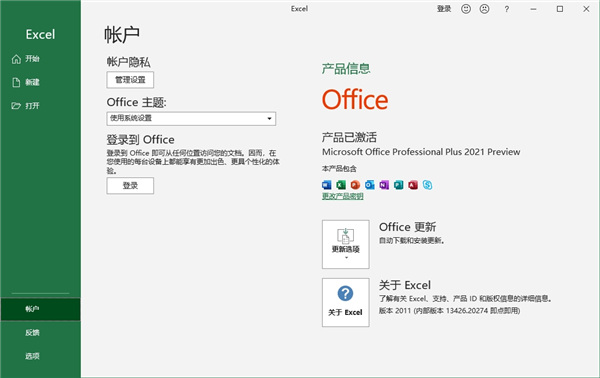
Office2021永久破解版安装教程
1、解压后,右键以管理员身份运行Setup.exe;

2、安装中,耐心等待一下;

3、安装完后,点击关闭;

4、解压打开Crack文件夹,双击运行Crack.exe,点击开始;

5、耐心等待一下正在激活;

6、期间允许一些操作,千万不能点击否;

7、出现下图文字,点击确定;

8、①点击【其它】②选择产品【Microsoft Office 2021】;选择版本选择【ProPlus2021】;选择类型【Fix_Banner_New】③点击【开始】;

9、点击【确定】;

10、打开软件,就可以看到软件已经激活成功,可以免费使用了!

Office 2021新功能
一、Office2021改进
1、提供了更好的工作环境。
2、拥有更好的表格设计能力。
3、在新版的Excel软件上增加了更好的计算功能。
4、可以在添加函数的时候提供更好的插入方式。
5、内置的函数更加丰富,计算 过程更轻松。
6、对于制作数据模型也是很好用的。
7、Office2021在设计PPT方面也更新多种功能。
8、提供了更好的图标设计方案。
9、支持更好的UI界面,滚动查看PPT效果更好。
10、在设计PPT的时候提供了在线插入图标的功能。
11、也提供了一个图标库,方便您轻松插入需要的图标。
12、Word的新版功能也是很多的。
13、提供了界面色彩调整功能,编辑Word效果更好。
14、提供了新的“沉浸式学习模式”。
15、排版文章功能更好,调整文字间距、页面幅度等更好。
16、另外新版的Word也是可以将文章朗读的。
17、增加了新的微软语音引擎,轻松将文字转换语音。
二、Office2021新特性
1、大为改善的操作界面
对操作界面作出了极大的改进,将文件打开起始时的3D带状图像取消了,增加了大片的单一的图像。Office2021的改善并仅做了一些浅表的工作。其中的“文件选项卡”已经是一种的新的面貌,用户们操作起来更加高效。例如,当用户想创建一个新的文档,他就能看到许多可用模板的预览图像。
2、PDF文档完全编辑
PDF文档实在令人头疼,说它令人头疼是因为这种文档在工作中使用有诸多不便。即使用户想从PDF文档中截取一些格式化或非格式化的文本都令人抓狂。不过有新版的Office2021套件,这种问题将不再是问题了。套件中的Word能够打开PDF类型的文件,并且用户能够随心所欲地对其进行编辑。可以以PDF文件保存修改之后的结果或者以Word支持的任何文件类型进行保存。
3、自动创建书签
这是一项Office2021新增的功能,对于那些与篇幅巨大的Word文档打交道的人而言,这无疑会提高他们的工作效率。用户可以直接定位到上一次工作或者浏览的页面,无需拖动“滚动条”。
4、内置图像搜索功能
在网络上搜索出图片然后插入到PowerPoint演示文稿中并不轻松。微软也考虑到了用户这方面的需求,用户只需在软件中就能使用必应搜索找到合适的图片,然后将其插入到任何Office文档中。
5、Excel 快速分析工具
对于大多数用户而言,用好的方法来分析数据和呈现出数据一直是一个令人头疼的问题。有了Excel快速分析工具,这问题就变得简单多了,用户输入数据后,Excel将会提供一些建议来更好地格式化、分析以及呈现出数据等等。即使是一些资深Excel用户都会非常喜欢这一功能。
Office2021新增函数使用教程
1、SORTBY函数
excel不能自动排序,以前只能通过VBA和Power Query完成,真是心累,但是,现在好了,只要一个简单的函数SORTBY就可以做到
举例:要将每个部门内部员工按照工资由高到低排列,只需输入

公式说明:
SORTBY的作用是对某个区域按多组条件进行排序,常用写法是:
=SORTBY(数据区域,要排序的列1,[升序/降序],[要排序的列2],[升序/降序])
2、SEQUENCE函数
如果有一列数据,为了方便打印,我们需要将它转成多行多列的格式。以前看到很多人是一段一段手工复制个十几二十分钟,甚至个把小时,之后改下需求,又得再来一遍,耗时耗力,纯体力劳动,逐渐厌烦
现在好了,只需在单元格中输入=INDEX(A:A,SEQUENCE(9,9))&""

公式说明:
SEQUENCE函数的作用是按指定的行列数生成序号,常用写法是:
=SEQUENCE(行数,[列数],[开始数],[增量]),增量如果不写的话默认是1。
3、XLOOKUP函数
Xlookup:功能远超Vlookup的查找函数
这个函数相信不少朋友听说很久了,可谓闻名已久,久仰大名,如雷贯耳,还说什么妖取代Vlookup函数了,好像非常厉害的样子。
逐行查找使用 XLOOKUP 的表或区域中所需的任何内容,实现:反向查找、多条件查找、从后向前查找、查找不到时替代iferror函数
【例】根据学号、姓名查找语文成绩
=Xlookup(A11&B11,A2:A7&B2:B7,D2:D7)
看看有多厉害:1、2个参数可以用&多个值和范围,实现多条件查找。

4、UNIQUE函数
UNIQUE函数:可以用来提取不重复值,在这个函数没有出现之前,提取不重复值的函数超级复杂,甚至促使我转投了智能化程度更高的WPS,如果有这个函数的话,好像回来也不是不可以,毕竟不管是countif还说wps,那是真的极其耗费内存和算力的,数据量一多就卡得要死。
如下图,要提取不重复的值日生和对应的电话,只需要在F2单元格输入函数=UNIQUE(B2:C8)

5、FILTER函数
FILTER函数:如下图所示,我要将数据源中所有1月的费用筛选出来,只需要在F2单元格中输入公式=FILTER(A2:C30,B2:B30="1月")即可。

公式说明:
SEQUENCE函数的作用是按指定的行列数生成序号,常用写法是:
=SEQUENCE(行数,[列数],[开始数],[增量]),增量如果不写的话默认是1。
6、LET函数
别看这个函数短,但是真是不得了,从此excel函数可以跟编程一样定义变量了。
【例】定义 x 的值为2, x+10=12
=let(x , 2, x+10)

Office2021怎么合并单元格?
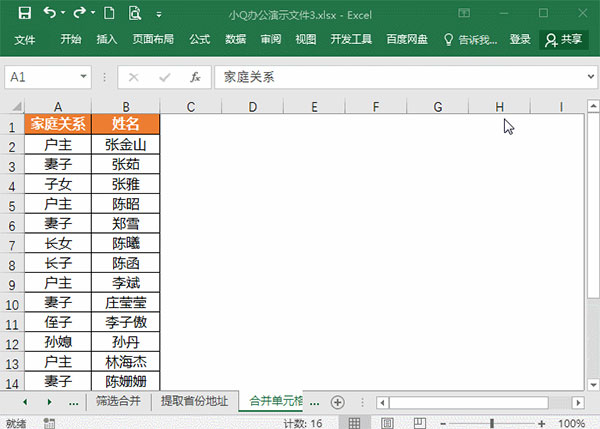
1、添加辅助列
首先选中A例,右键插入一列辅助列,并填充上一样的序号1;
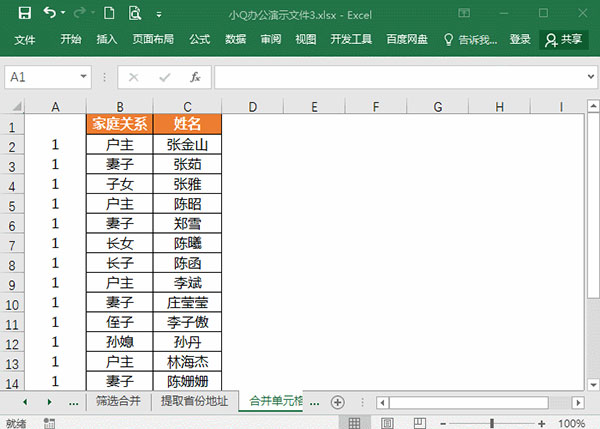
2、筛选表格内容
选中表头按住快捷键Ctrl+shift+L筛选数据,将B例里的户主全部筛选出来;
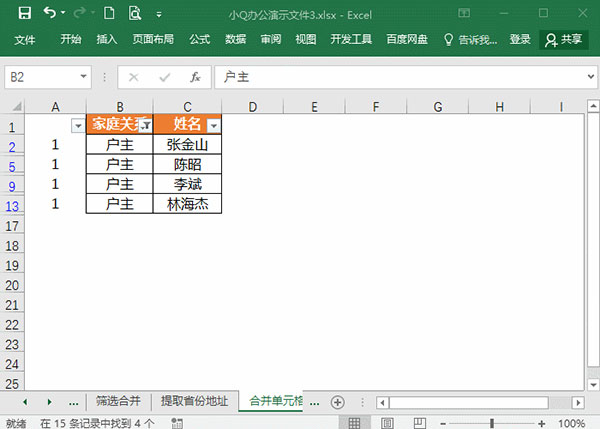
3、插入空白行
接着选中B列,按住快捷键Ctrl+G打开定位条件,选中【可见单元格】,点击确定后,再右键插入行即可;
4、合并单元格
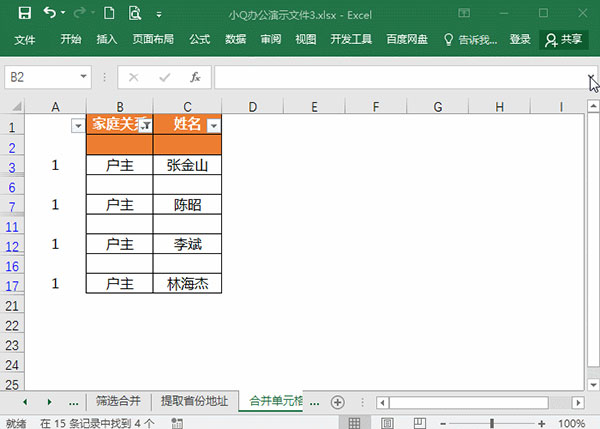
将家庭关系的全部内容全部筛选出来,然后选中A例,按住Ctrl+G打开定位条件,选中常量点击确定,这样1就被全部选中,再点击开始选项卡下-对齐方式-合并居中,默认多次点击确定即可;
5、删除空白行
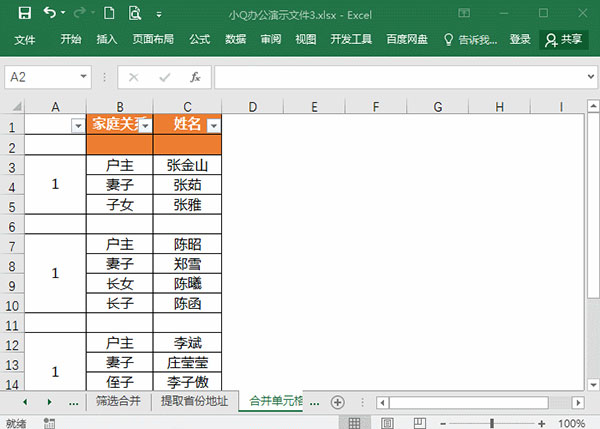
接着选中B例,Ctrl+G进入定位条件,选择空值点击确定,然后右键选择删除,在默认页面上点击整行,确定,空白行就被删除;
6、填充序号
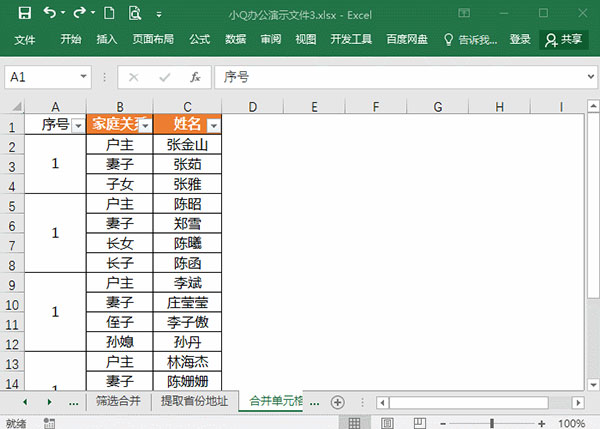
选中表头按下Ctrl+shift+L取消筛选,选中序号列,将数字1删除,并在单元格中输入公式=COUNTA($A$1:A1),记住要按下Ctrl+回车键填充;
功能介绍
1、自动切换主题
可以自动切换主题,使其与你的Windows 10主题设置相匹配。转到文件>帐户,然后在主题下拉列表中选择使用系统设置。
2、将形状另存为图片
只需单击几下,即可将形状、图标或其他对象另存为图片文件,以便可在其他地方重复使用。
3、一键式写作建议
单击一次即可应用写作建议。已更新的编辑器窗格可以轻松的在建议之间进行导航。
4、在Excel中制作精美的Visio图表
使用工作表中的数据创建数据驱动的图表,例如流程图或组织结构图。
5、使用内置翻译工具打破语言障碍
不再需要翻译的加载项!在邮件中,右键单击以翻译特定字词、短语或整个邮件。
6、语法检查获得了你的反馈
Outlook会在你键入时标记语法错误,以便你可以通过一键来应用建议。
7、同一签名,所有设备
签名已存储在云端。只需创建一次,即可在所有使用Outlook的地方使用它。
8、在云端中的你的Outlook设置。
选择Outlook for Windows设置(如自动答复、重点收件箱和隐私),然后在任何电脑上访问它们。
软件亮点
1、提供了更好的工作环境。
2、拥有更好的表格设计能力。
3、在新版的Excel软件上增加了更好的计算功能。
4、可以在添加函数的时候提供更好的插入方式。
5、内置的函数更加丰富,计算过程更轻松。
6、对于制作数据模型也是很好用的。
7、office2021在设计PPT方面也更新多种功能。
8、提供了更好的图标设计方案。
9、支持更好的UI界面,滚动查看PPT效果更好。
10、在设计PPT的时候提供了在线插入图标的功能。
11、也提供了一个图标库,方便您轻松插入需要的图标。
12、Word的新版功能也是很多的。
13、提供了界面色彩调整功能,编辑Word效果更好。
14、提供了新的“沉浸式学习模式”。
15、排版文章功能更好,调整文字间距、页面幅度等更好。
16、另外新版的Word也是可以将文章朗读的。
17、增加了新的微软语音引擎,轻松将文字转换语音。
其他版本
更多

相同厂商
更多-

-

Office2013破解版 办公软件 / 1.52G / v15.0.4420.1017
-

Office2016绿色版 办公软件 / 284.37M / v16.0.4939.1000
-

windows10神州网信政府版 操作系统 / 4.6G / v2022-L.1345.000
-
windows8.1专业版 官方原版 操作系统 / 3.74G /
-

Windows XP SP3 操作系统 / 554.26M
-

SQL Server 2022官方版 数据库类 / 981K
-

微软onenote官方版 办公软件 / 3.22M / v16.0.17628.20144
-

Windows Media Player 12播放器 官方版 视频播放 / 1.03M / v12.0.19041.1266
-

Visual Basic 6.0中文企业版 编程软件 / 215.92M
-

Visual Studio 2019 官方版 编程软件 / 3.37M / v16.11
-

office2000免费完整版 官方版 办公软件 / 397.66M / v9.0


同类软件








网友评论
共112人参与互动,51条评论- 第51楼中国–湖北–黄石电信网友发表于: 2026-01-17 08:54:41
- 第47楼中国–山西–大同联通网友发表于: 2025-08-31 01:27:19 谢谢楼主~~!能用了0盖楼(回复)
- 第50楼中国–上海–上海电信网友发表于: 2026-01-16 15:02:28
- 感谢 为啥说office不是vl版无法激活0盖楼(回复)
- 第49楼中国–香港网友发表于: 2026-01-06 01:23:58
- 很好0盖楼(回复)
- 第48楼中国–山东–济宁联通网友发表于: 2025-10-18 11:29:38
- 万分感谢,这么有实力的网站,现真的不多了!!!1盖楼(回复)
- 中国–江苏–苏州移动网友发表于: 2026-01-17 16:49:41
- 是啊,其他的都是要钱的0盖楼(回复)
- 中国–北京–北京歌华宽带网友发表于: 2025-11-18 18:29:21
- 是啊,完全免费的,对学生党太好了1盖楼(回复)
- 第47楼中国–山西–大同联通网友发表于: 2025-08-31 01:27:19
- 谢谢楼主~~!能用了,需要注册登录不呢0盖楼(回复)
- 管理员 回复发表于: 2025-08-31 15:23:00
- 不需要0盖楼(回复)
- 第46楼中国–浙江–台州移动网友发表于: 2025-08-06 17:46:38
- 8-6亲测有效1盖楼(回复)
- 第45楼中国–海南–海口移动网友发表于: 2025-07-30 14:42:48
- 谢谢网站,收藏了0盖楼(回复)
- 第44楼中国–湖南–郴州电信网友发表于: 2025-07-07 06:53:47
- (小声bb)这文件也太大了吧0盖楼(回复)
- 第43楼中国–广东–广州移动网友发表于: 2025-06-25 19:08:00
- 下载好了,谢谢,好人一生平安+10盖楼(回复)
- 第42楼中国–江苏–苏州移动网友发表于: 2025-06-10 16:45:26
- 已搞定,博主太厉害了。0盖楼(回复)
分类列表
类似软件
-

-

microsoft公式编辑器 v3.1 教育管理 / 311K
-

Microsoft frontpage 2010中文版 网页制作 / 413.59M
-

Microsoft Money v17.0.80 财务管理 / 20.4M
-

chembiooffice(化学结构式编辑软件) v14.0.0.117 在线学习 / 384.46M
精彩推荐
换一换











本类更新
-

腾讯元宝电脑版 v2.56.0.621 办公软件 / 35.98M
查看 -
企业微信电脑版 v5.0.6.6010 办公软件 / 559.19M
查看 -

万彩officebox离线打包版 v3.1.2 办公软件 / 309.75M
查看 -

问卷星电脑版 v3.1.8 办公软件 / 7.74M
查看 -
wps office2013绿色精简版 v9.1.0.4688 办公软件 / 72.56M
查看








 赣公网安备 36010602000087号