


Microsoft Office 2021专业增强版
详情介绍
Office2021专业增强版是一款基于Windows操作系统打造的办公软件套装,同时该版本也是普通版的增强版。从内容来看,专业增强版包括的工作组件更加丰富,包括Word、Excel、PowerPoint、OfficeWebApp、Outlook、OneNote、Project、visio、Access、Publisher、Infopath和SharePoint工作区,可很好地满足用户的需求。从应用方面来看,Office普通版不支持跨应用程序操作,而在Office2021增强版中却提供了跨应用程序操作的功能。从Word功能来看,专业增强版中加入了夜间主题、学习工具(字幕和音频描述)、文字转语音、增强的笔迹功能、轻松访问优化等功能,不论是工作还是生活上,都带来了极大的便利性,从而受到了许多用户的青睐。
Office2021区别于旧版增强版而言也独具优势所在,首先新的版本中大大改善了操作界面,使其更加精简美观,功能更加一目了然。其次,新增了自动创建书签功能,这对于常使用word的用户而言,无疑大大提高了工作效率。并且还内置了图形搜索功能,Excel快速分析工具等等,种种出色的表现,让许多用户爱不释手。甚至最为一提的莫过于PDF文档的编辑需求,在Microsoft Office 2021中你能直接编辑PDF文档,从而解决自己的各种需求,享受更加轻松愉悦的办公体验,对此感兴趣的小伙伴还在等什么呢?快来下载体验吧。
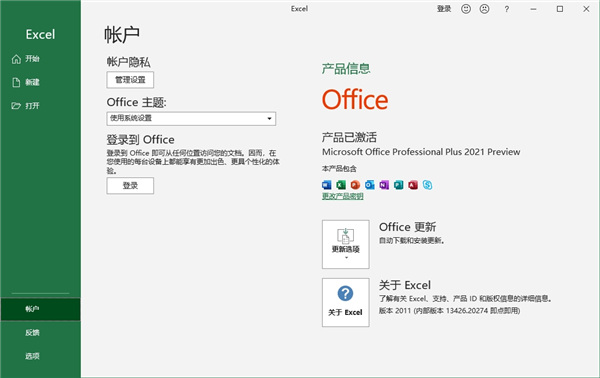
Microsoft Office 2021专业增强版安装教程
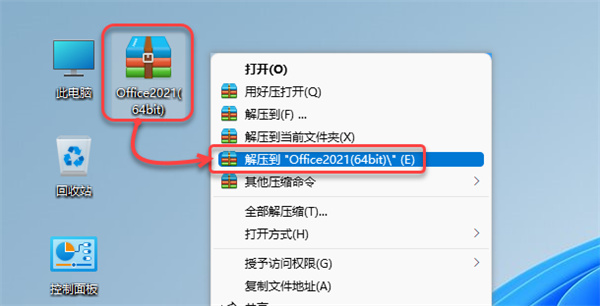
1、鼠标右击【Office2021(64bit)】压缩包选择(win11系统需先点击“显示更多选项”)【解压到 Office2021(64bit)】。
温馨提示
①解压前:需要先关闭“所有杀毒软件(部分电脑自带的“McAfee”也要关闭)、防火墙、Windows Defender”,否则可能会被杀毒软件误杀清除程序或致无法正常运行。
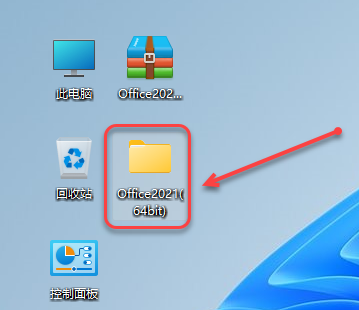
2、双击打开解压后的【Office2021(64bit)】文件夹。
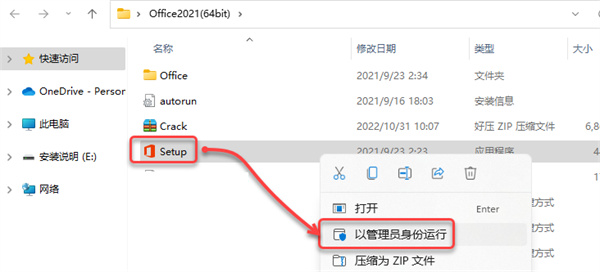
3、鼠标右击【Setup】选择【以管理员身份运行】。
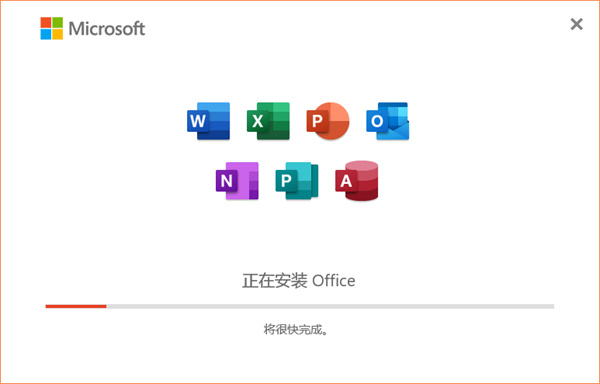
4、安装中……
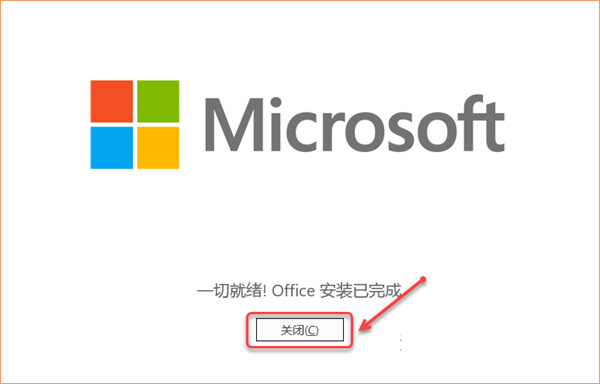
5、点击【关闭】。
6、打开安装包解压后的【Office2021(64bit)】文件夹,鼠标右击【Crack】选择【解压到当前文件夹】。
温馨提示
①解压【Crack】前:先关闭“所有杀毒软件(部分电脑自带的“迈克菲”也要关闭)、防火墙、Windows Defender”,否则可能会被杀毒软件误杀无法运行。

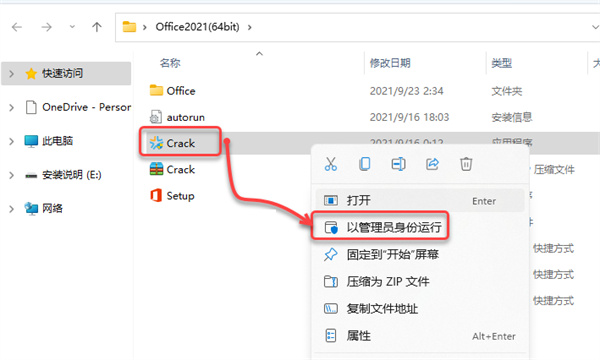
7、鼠标右击解压出来的【Crack】选择【以管理员身份运行】。
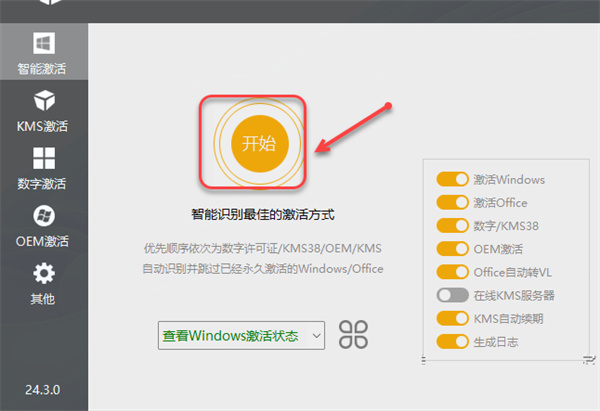
8、点击【开始】。
9、激活中……
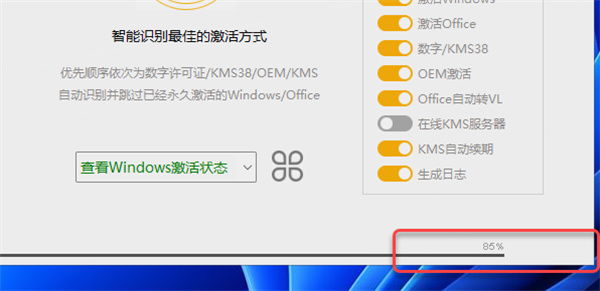
10、点击【确定】。
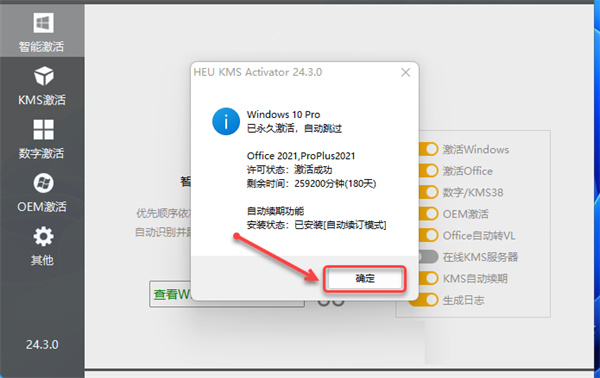
11、①点击【其它】②选择产品【Microsoft Office 2021】;选择版本选择【ProPlus2021】;选择类型【Fix_Banner_New】③点击【开始】。
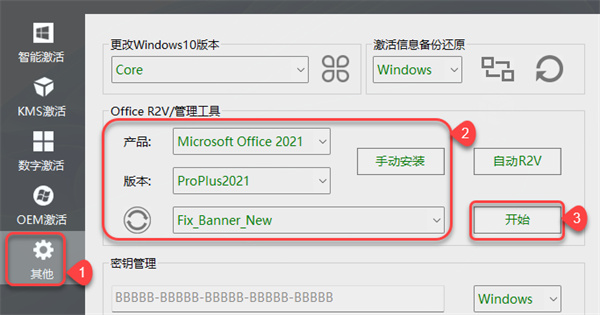
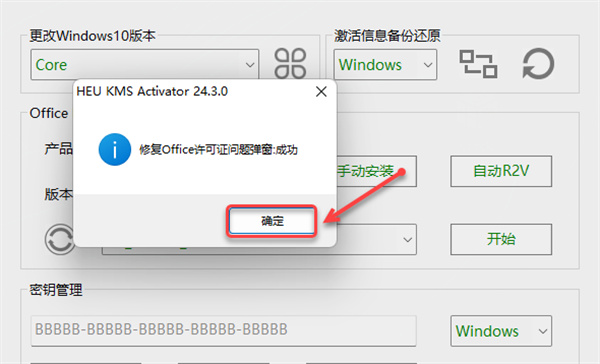
12、点击【确定】。
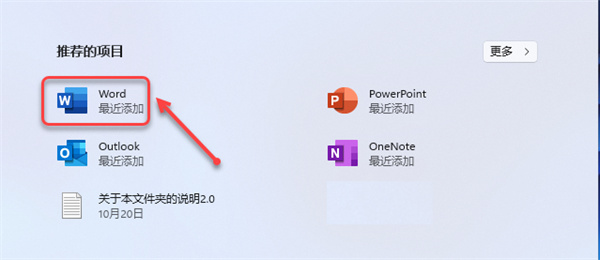
13、点击桌面任务栏中的【开始图标】,点击需要启动的office产品图标启动软件(如:word);在开始菜单所有应用中可启动其它产品(如:ppt、excel)。
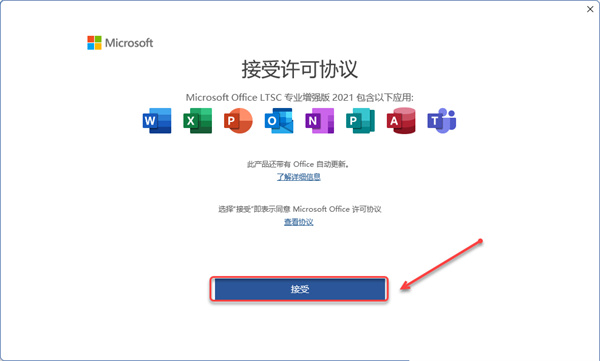
14、点击【接受】。
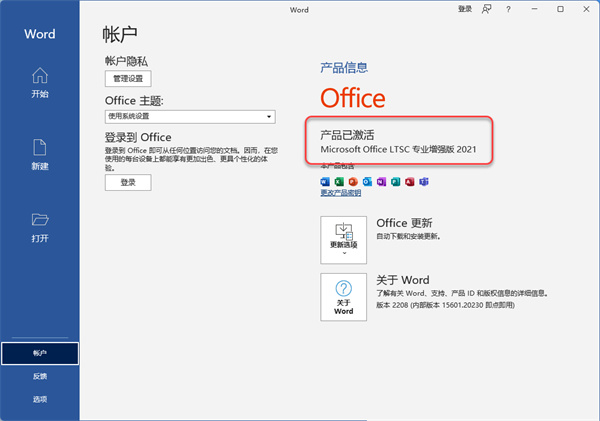
15、安装成功!
Microsoft Office 2021新功能
1、大为改善的操作界面
office2021专业增强版对操作界面作出了极大的改进,将Office2021文件打开起始时的3D带状图像取消了,增加了大片的单一的图像。Office2021的改善并仅做了一些浅表的工作。其中的“文件选项卡”已经是一种的新的面貌,用户们操作起来更加高效。例如,当用户想创建一个新的文档,他就能看到许多可用模板的预览图像。
2、PDF文档完全编辑
PDF文档实在令人头疼,说它令人头疼是因为这种文档在工作中使用有诸多不便。即使用户想从PDF文档中截取一些格式化或非格式化的文本都令人抓狂。不过有新版的套件,这种问题将不再是问题了。套件中的Word能够打开PDF类型的文件,并且用户能够随心所欲地对其进行编辑。可以以PDF文件保存修改之后的结果或者以Word支持的任何文件类型进行保存。
3、自动创建书签
这是一项新增的功能,对于那些与篇幅巨大的Word文档打交道的人而言,这无疑会提高他们的工作效率。用户可以直接定位到上一次工作或者浏览的页面,无需拖动“滚动条”。
4、内置图像搜索功能
在网络上搜索出图片然后插入到PowerPoint演示文稿中并不轻松。微软也考虑到了用户这方面的需求,用户只需在软件中就能使用必应搜索找到合适的图片,然后将其插入到任何Office文档中。
5、Excel快速分析工具
对于大多数用户而言,用好的方法来分析数据和呈现出数据一直是一个令人头疼的问题。Office2021有了Excel快速分析工具,这问题就变得简单多了,用户输入数据后,Excel将会提供一些建议来更好地格式化、分析以及呈现出数据等等。即使是一些资深Excel用户都会非常喜欢这一功能。
Office2021专业增强版怎么批量修改图片尺寸
1、选中文档里的一张图,然后点击鼠标右键,在弹出来的快捷菜单选择“图片”。

2、在弹出来的对话框“大小”选项卡下设置“高度”和“宽度”,然后点击确定。

3、选中文档中的所有图片,然后按F4键就可以实现图片大小一致。

4、之后如果你想要批量对齐的话可以在菜单栏“开始”选项卡下点击“编辑”-“替换”按钮,或者用快捷键Ctrl+H直接调出“查找与替换”对话框。

5、在“在查找内容”处输入“^g”,然后将光标定位到“替换为”,在对话框左下角点击“更多”—“格式”按钮,然后在弹出的菜单中选择“段落”选项。

6、在弹出来的“查找段落”对话框中“缩进和间距”选项下的“对齐方式”中选择对齐方式,然后点击确定。

7、返回到“查找与替换”对话框下,点击“全部替换”按钮。完成后即可发现所有图片都统一对齐了。

Office2021怎么去水印
有时候在网上找资料时,我们会下载一些有用的Word文档,但你会发现,这些文档中有水印,那如何将这些水印清除掉呢?一起来看看吧!
1、删除水印
我们进入「设计」-「页面背景」-「水印」-「删除水印」即可,水印即可删除。

2、自定义水印
进入「设计」-「页面背景」-「水印」-「自定义水印」-选择「无水印」,确定后即可去除水印。
提示:如果是2010或2007则是在「页面布局」中。

3、页眉清除水印
当然,不是所有水印,都能够这样删除的,就好比下图文件中水印,上述方法根本没法去除,接着往下看!

进入「插入」-「页眉和页脚」-「页眉」-「编辑页眉」,此时,我们进入了“页眉编辑状态”。现在就可以用鼠标选中文档中的水印,按下键盘上的「Delete」键删除水印,最后点击「关闭页眉和页脚」即可返回文档。

不知道大家有没有发现,其实“水印”就是通过“页眉编辑状态”添加进去的!
软件特色
1、发现改进的搜索和导航体验利用Word2021,可更加便捷地查找信息。利用新增的改进查找体验,您可以按照图形、表、脚注和注释来查找内容。改进的导航窗格为您提供了文档的直观表示形式,这样就可以对所需内容进行快速浏览、排序和查找。
2、与他人同步工作
Word文档2021重新定义了人们一起处理某个文档的方式。利用共同创作功能,您可以编辑论文,同时与他人分享您的思想观点。对于企业和组织来说,与OfficeCommunicator的集成,使用户能够查看与其一起编写文档的某个人是否空闲,并在不离开Word的情况下轻松启动会话。
3、几乎可从在任何地点访问和共享文档
联机发布文档,然后通过您的计算机或基于WindowsMobile的Smartphone在任何地方访问、查看和编辑这些文档。通过Word2021,您可以在多个地点和多种设备上获得一流的文档体验
当在办公室、住址或学校之外通过Web浏览器编辑文档时,不会削弱您已经习惯的高质量查看体验。
4、向文本添加视觉效果
利用Word文档2021,您可以向文本应用图像效果(如阴影、凹凸、发光和映像)。也可以向文本应用格式设置,以便与您的图像实现无缝混和。操作起来快速、轻松,只需单击几次鼠标即可。
5、将您的文本转化为引人注目的图表
利用Word文档2021提供的更多选项,您可将视觉效果添加到文档中。您可以从新增的SmartArt图形中选择,以在数分钟内构建令人印象深刻的图表。
SmartArt中的图形功能同样也可以将点句列出的文本转换为引人注目的视觉图形,以便更好地展示您的创意。
其他版本
更多-

Office2021永久破解版 4.33G
-
-

-

相同厂商
更多-

MediaCreationTool(Win10镜像下载工具) 官方版 操作系统 / 8.04M / v10.0.19041.572
-

-

Outlook邮箱电脑版 邮件处理 / 485K
-

-

Power Automate(微软自动化工具) 键盘鼠标 / 401.73M / v2.63.163.25342
-
windows10神州网信政府版 操作系统 / 4.6G / v2022-L.1345.000
-

微软必应Bing输入法电脑版 官方版 输入法 / 28.7M / v1.6.202.5
-

OfficePLUS(微软Office插件) 滤镜插件 / 53.41M / v3.6.0.54557
-

Windows XP SP3 操作系统 / 554.26M
-

微软安全扫描程序 官方版 杀毒软件 / 137.64M / v1.413.16.0
-

Visual Basic 6.0中文企业版 编程软件 / 215.92M
-
office lens电脑版 官方版 办公软件 / 10.48M / v16.0.32001.0


猜您喜欢
- 常用的文字处理软件推荐
- 文字处理软件可以帮助我们进行文字录入、文本编辑等工作。那么文字处理软件有哪些呢?下面就为大家推荐了众多易于操作、功能丰富、稳定性高的文字处理软件,每个软件都有详细的介绍和使用指南,让读者可以轻松掌握软件的使用方法。无论是日常的写作、编辑、排版,还是专业的文书制作、数据分析等,都能找到最适合自己的文字处理软件,有需要的朋友欢迎下载体验。
-
Microsoft Office 2021专业增强版 办公软件 / 4.33G
-

wps office个人版 v12.1.0.25225 办公软件 / 272.83M
-

蓝山Office电脑版 v1.4.0 办公软件 / 2.61M
-

永中Office 2025个人版 v9.0.5847.101官方版 办公软件 / 417.78M
-

vika维格表电脑版 v0.1.3官方版 办公软件 / 53.77M
-

坚果云电脑版 v7.2.10官方版 办公软件 / 1.66M






同类软件







网友评论
共24人参与互动,11条评论- 第11楼中国–广东–东莞电信网友发表于: 2025-11-04 20:12:57
- 支持,,支持支持0盖楼(回复)
- 第10楼中国–广东–广州电信网友发表于: 2025-10-13 17:09:23
- 这版本有 microsoft barcode 16.0 插件?0盖楼(回复)
- 第9楼中国–黑龙江–佳木斯电信网友发表于: 2025-08-14 22:01:54
- 非常到位,感谢分享0盖楼(回复)
- 第8楼中国–内蒙古–赤峰联通网友发表于: 2024-12-31 20:24:23
- 谢谢 yyds0盖楼(回复)
- 第7楼中国–广东–汕头移动网友发表于: 2024-12-29 11:07:01
- win7不能安装啊0盖楼(回复)
- 管理员 回复发表于: 2024-12-29 16:07:58
- 不支持win7大哥0盖楼(回复)
- 第6楼中国–四川–成都网友发表于: 2024-11-21 10:02:56
- 我激活了第一天正常用,第二天打开就弹盗版提示怎么办0盖楼(回复)
- 管理员 回复发表于: 2024-11-21 10:06:00
- 可以用工具再次激活0盖楼(回复)
- 第5楼中国–陕西–西安网友发表于: 2024-11-13 02:34:50
- 收费吗?0盖楼(回复)
- 管理员 回复发表于: 2024-11-16 14:34:13
- 完全免费0盖楼(回复)
- 第4楼江苏省无锡市网友发表于: 2024-05-05 09:06:23
- 非常好,感谢分享!安装破解时需要将windows所有防火墙、病毒等关闭,总之严格按照楼主的说明即可。0盖楼(回复)
- 第3楼山西省太原市网友发表于: 2024-04-08 15:37:23
- 360检测到病毒0盖楼(回复)
- 管理员 回复发表于: 2024-04-15 17:56:30
- 误报毒,本站提供的包绿色无病毒,可以放心下载使用!2盖楼(回复)
- 第2楼上海市松江区网友发表于: 2024-04-03 09:56:14
- very good! 谢谢分享!1盖楼(回复)
- 管理员 回复发表于: 2024-04-03 10:39:23
- 不客气,您的支持是我们最大的动力!0盖楼(回复)
分类列表
类似软件
-

Microsoft Snip(屏幕录制) v0.1.5119.0 图像捕捉 / 1.53M
-
-

-

-

万彩officebox离线打包版 v3.1.2 办公软件 / 309.75M

精彩推荐
换一换









本类更新
-

office2003五合一精简版 v11.0.8173.0 办公软件 / 105.26M
查看 -

wps office2013绿色精简版 v9.1.0.4688 办公软件 / 72.56M
查看 -

腾讯元宝电脑版 v2.57.0.634 办公软件 / 35.99M
查看 -

如流PC官方版 v6.3.61.2 办公软件 / 334.17M
查看 -
京麦工作台电脑版 v13.1.0 办公软件 / 201.81M
查看





 赣公网安备 36010602000087号